
Configurar Autocompletar
Autocompletar es lo que hace que un gestor de contraseñas sea verdaderamente cómodo. Una vez activado, Safe sugerirá automáticamente tus contraseñas guardadas cada vez que inicies sesión en una aplicación o un sitio web. Se acabó cambiar entre aplicaciones para copiar y pegar.
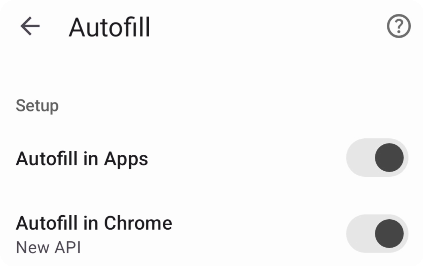
Autorelleno configurado en Safe
En el primer arranque, el asistente de configuración te guiará para activar Autocompletar. Si lo omitiste, aparecerá un banner en la parte superior de la pantalla principal — tócalo para volver a este paso. En Android hay dos ajustes de Autocompletar separados que deben configurarse:
Autocompletar en aplicaciones
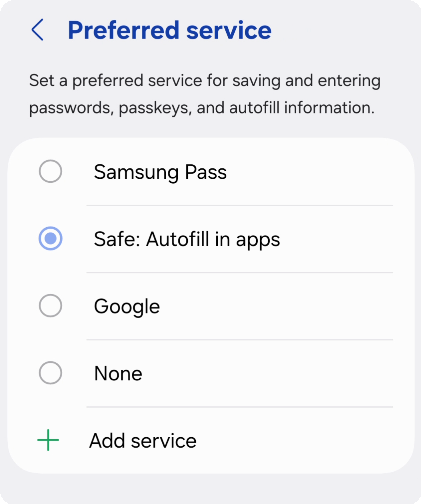
Establecer Safe como servicio de autorelleno preferido
Esto cubre todas las aplicaciones de tu teléfono. Tu sistema Android necesita saber que Safe es tu proveedor de contraseñas. Ve a Herramientas → Configuración → Autocompletar → en aplicaciones y sigue los pasos para establecer Safe como servicio de Autocompletar.
Una vez activado, verás sugerencias de Safe cada vez que toques un campo de inicio de sesión en cualquier aplicación.
Autocompletar en Chrome
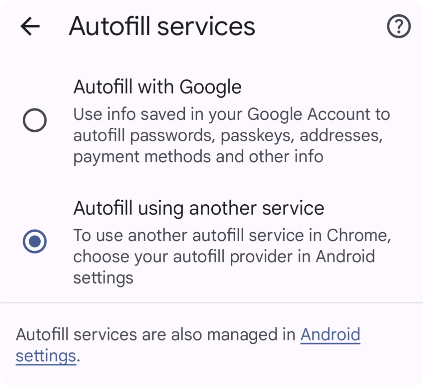
Autorelleno configurado en Chrome
Chrome gestiona Autocompletar de forma independiente del sistema y necesita su propia configuración. Ve a Herramientas → Configuración → Autocompletar → en Chrome y sigue los pasos.
Después de configurar ambos, estarás totalmente cubierto en Android.
¿Algo no funciona?
Si Autocompletar no aparece donde esperas, consulta nuestra guía de Solución de problemas de Autocompletar.
En el primer arranque, el asistente de configuración te guiará para activar Autocompletar. Si lo omitiste, aparecerá un banner en la parte superior de la pantalla principal — tócalo para volver a este paso.
Activar Autocompletar contraseñas
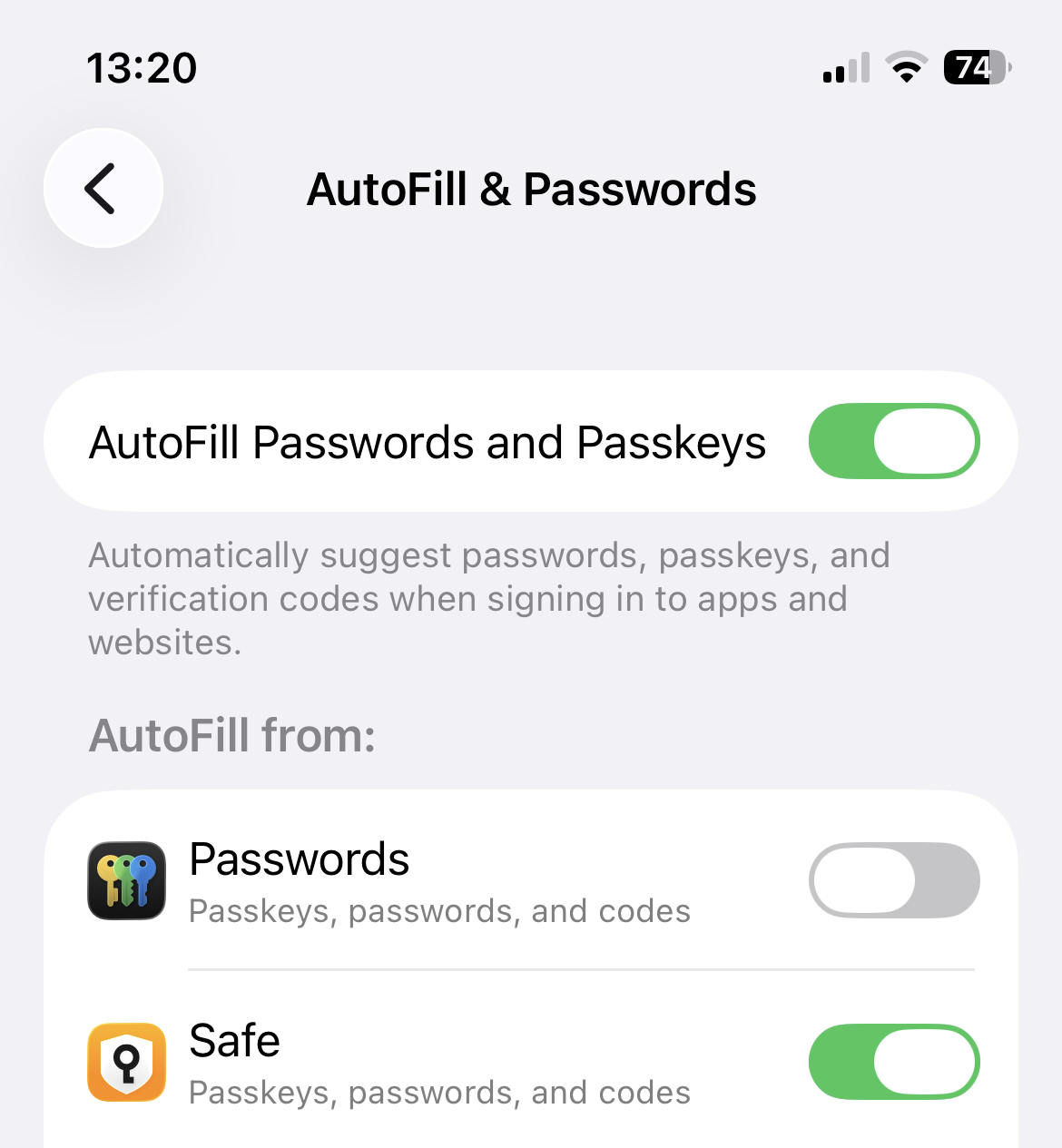
Establecer Safe como proveedor de autorelleno en Ajustes de iOS
Ve a Configuración del iPhone → General → Autocompletar y contraseñas y activa Autocompletar contraseñas. Asegúrate de que Safe esté seleccionado como origen.
Una vez activado, verás un icono de llave encima del teclado cada vez que toques un campo de inicio de sesión en cualquier aplicación. Tócalo para introducir tus credenciales desde Safe.
¿Algo no funciona?
Si Autocompletar no aparece donde esperas, consulta nuestra guía de Solución de problemas de Autocompletar.
El asistente de configuración te sugerirá configurar Autocompletar en los navegadores. Instala la extensión para tu navegador y sigue las instrucciones en pantalla.
- Extensión de Chrome
- Extensión de Firefox
- Extensión de Edge
- Safari — la extensión de Autocompletar está integrada en la aplicación Safe, no se necesita instalación adicional
Una vez instalada, verás el icono de Safe en la barra de herramientas de tu navegador. Cuando visites una página de inicio de sesión, haz clic en el icono de Safe en la barra de herramientas y selecciona las credenciales que quieras introducir. Asegúrate de que la aplicación Safe de escritorio esté en ejecución: la extensión se conecta a ella para acceder a tus contraseñas.
¿Algo no funciona?
Si la extensión no completa las contraseñas como esperas, consulta nuestra guía de Solución de problemas de Autocompletar.