
Настройка автозаполнения
Автозаполнение делает менеджер паролей по-настоящему удобным. После включения Safe будет автоматически предлагать сохранённые пароли при входе в приложение или на сайт. Больше не нужно переключаться между приложениями для копирования и вставки.
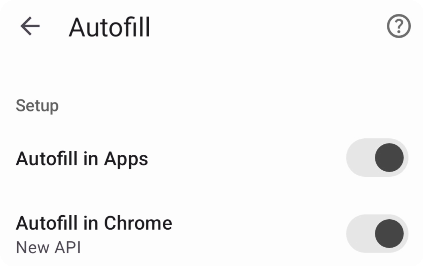
Автозаполнение настроено в Safe
При первом запуске мастер установки проведёт вас через включение автозаполнения. Если вы пропустили этот шаг, в верхней части главного экрана появится баннер — нажмите на него, чтобы вернуться. На Android есть два отдельных параметра автозаполнения, которые нужно настроить:
Автозаполнение в приложениях
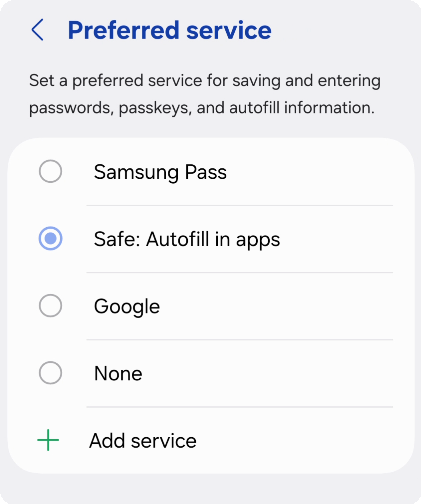
Установить Safe как предпочтительный сервис автозаполнения
Это охватывает все приложения на вашем телефоне. Система Android должна знать, что Safe является вашим провайдером паролей. Перейдите в Инструменты → Настройки → Автозаполнение → в приложениях и выполните шаги по установке Safe в качестве сервиса автозаполнения.
После включения вы будете видеть предложения Safe каждый раз, когда нажимаете на поле входа в любом приложении.
Автозаполнение в Chrome
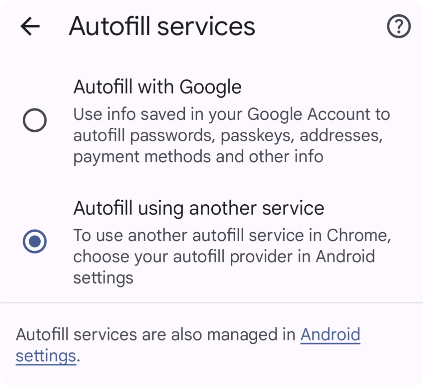
Автозаполнение настроено в Chrome
Chrome управляет автозаполнением отдельно от системы и требует собственной настройки. Перейдите в Инструменты → Настройки → Автозаполнение → в Chrome и следуйте инструкциям.
После настройки обоих параметров автозаполнение на Android будет работать полностью.
Что-то не работает?
Если автозаполнение не появляется там, где ожидается, ознакомьтесь с нашим руководством Проблемы с автозаполнением.
При первом запуске мастер установки проведёт вас через включение автозаполнения. Если вы пропустили этот шаг, в верхней части главного экрана появится баннер — нажмите на него, чтобы вернуться.
Включите автозаполнение паролей
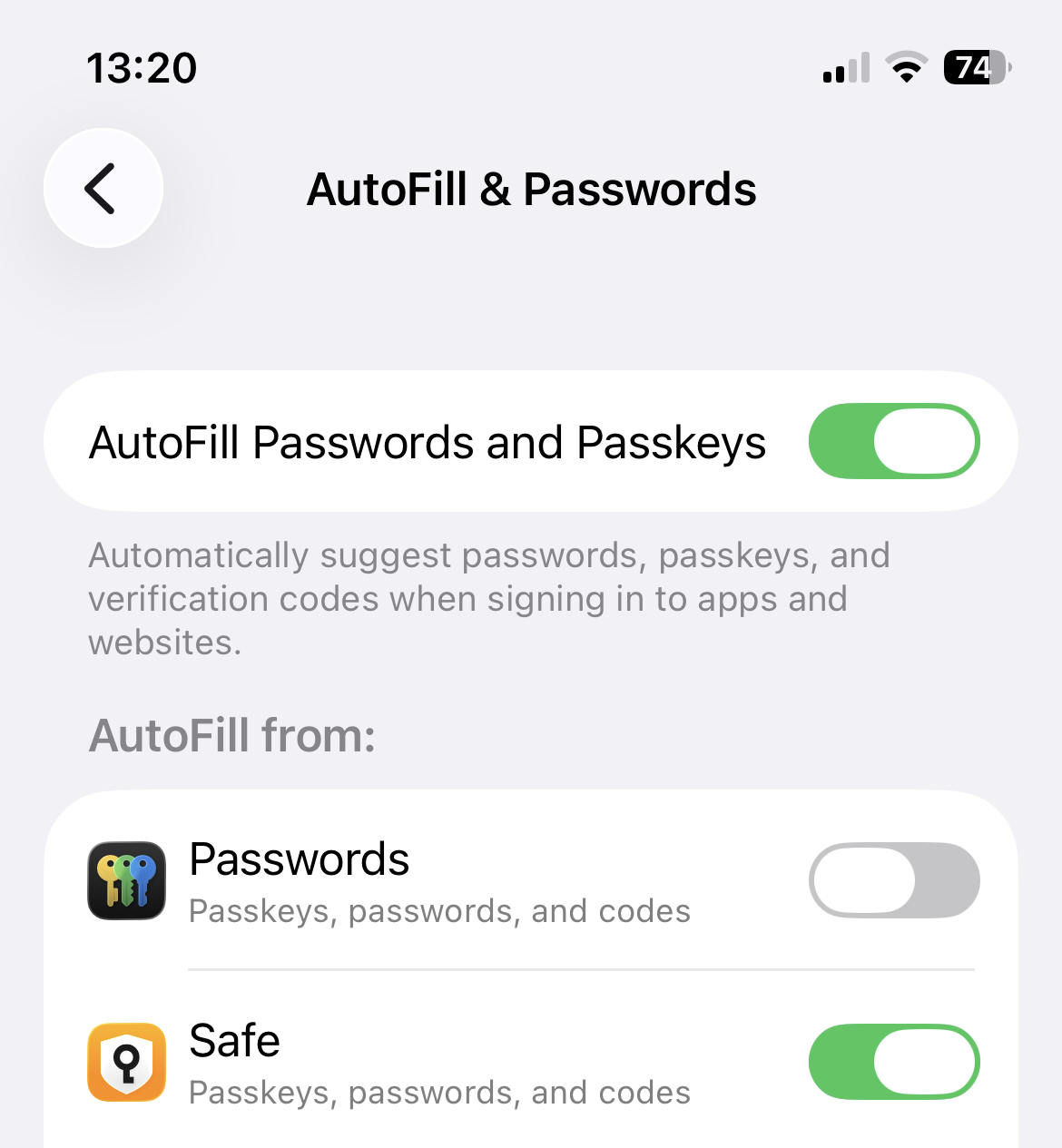
Установить Safe как провайдер автозаполнения в настройках iOS
Перейдите в Настройки iPhone → Основные → Автозаполнение и пароли и включите автозаполнение паролей. Убедитесь, что Safe выбран в качестве источника.
После включения вы будете видеть значок ключа над клавиатурой каждый раз, когда нажимаете на поле входа в любом приложении. Нажмите на него, чтобы подставить данные из Safe.
Что-то не работает?
Если автозаполнение не появляется там, где ожидается, ознакомьтесь с нашим руководством Проблемы с автозаполнением.
Мастер установки предложит настроить автозаполнение в браузерах. Установите расширение для вашего браузера и следуйте инструкциям на экране.
- Расширение для Chrome
- Расширение для Firefox
- Расширение для Edge
- Safari — расширение для автозаполнения встроено в приложение Safe, дополнительная установка не требуется
После установки вы увидите значок Safe на панели инструментов браузера. Когда вы посещаете страницу входа, нажмите на значок Safe на панели инструментов и выберите нужные данные для подстановки. Убедитесь, что десктопное приложение Safe запущено — расширение подключается к нему для доступа к паролям.
Что-то не работает?
Если расширение не подставляет пароли должным образом, ознакомьтесь с нашим руководством Проблемы с автозаполнением.