
Первый запуск
Добро пожаловать в Safe! Приложение хранит все ваши пароли в одном зашифрованном месте — вы их не потеряете, не забудете и больше не будете копировать и вставлять вручную.
При первом запуске Safe вы создадите базу данных и установите мастер-пароль. Затем мастер установки проведёт вас по остальным шагам.
Включите автозаполнение
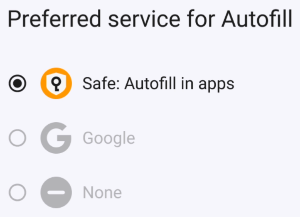
Автозаполнение корректно настроено в Safe
Автозаполнение позволяет Safe предлагать сохранённые пароли при открытии приложения или посещении сайта — копировать и вставлять вручную не нужно.
Мастер установки или баннер на главном экране проведут вас через включение. На Android нужно настроить автозаполнение дважды: один раз для системы и отдельно для Chrome.
Подробнее: Настройка автозаполнения
Сохраните пароли в облаке
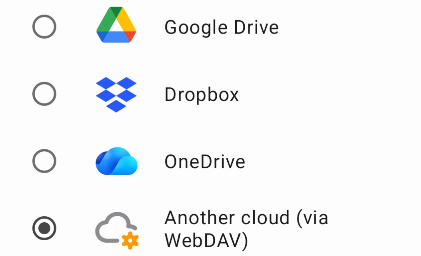
Выберите облачного провайдера
Синхронизация с облаком гарантирует, что вы никогда не потеряете пароли — даже если телефон сломается или потеряется. Она также держит всё синхронизированным, если вы используете Safe на нескольких устройствах.
Мастер установки или баннер помогут вам подключить облачный аккаунт. Чтобы изменить его позже, перейдите в Инструменты → Настройка облака.
Подробнее: Синхронизация с облаком
Импортируйте существующие пароли
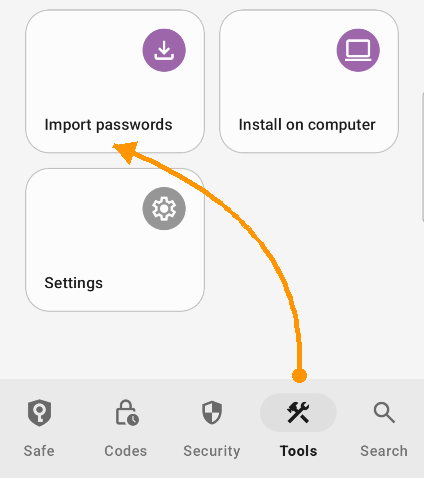
Нажмите здесь для импорта
Скорее всего, у вас уже есть пароли в Chrome или другом менеджере — добавлять их по одному не нужно. Перейдите в Инструменты → Импорт паролей.
Если ваш менеджер паролей не позволяет экспортировать данные на мобильном, воспользуйтесь десктопным приложением Safe — оно поддерживает больше источников для импорта.
Подробнее: Импорт паролей
Добро пожаловать в Safe! Приложение хранит все ваши пароли в одном зашифрованном месте — вы их не потеряете, не забудете и больше не будете копировать и вставлять вручную.
При первом запуске Safe вы создадите базу данных и установите мастер-пароль.
Следуйте мастеру установки
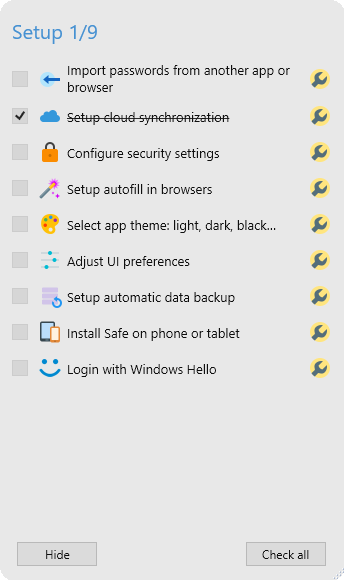
Нажмите кнопку с гаечным ключом для настройки
После создания базы данных вы увидите мастер установки в правой части экрана. Он проведёт вас по всем шагам — просто пройдитесь по списку и отмечайте выполненные пункты.
- Синхронизация с облаком — резервное копирование и синхронизация между устройствами. Подробнее
- Расширение для браузера — установите его, чтобы Safe мог автоматически подставлять пароли в браузере. Подробнее
- Импорт паролей — перенесите всё, что уже сохранено в Chrome или другом менеджере. Подробнее
Делать всё сразу необязательно — мастер останется до тех пор, пока вы не закончите.