
Configuração inicial
Bem-vindo ao Safe! O aplicativo armazena todas as suas senhas em um único lugar criptografado — você não vai perdê-las, esquecê-las, nem precisar copiar e colar novamente.
Ao abrir o Safe pela primeira vez, você criará um banco de dados e definirá uma Senha Mestra. Um assistente de configuração irá guiá-lo pelas etapas restantes.
Ativar o preenchimento automático
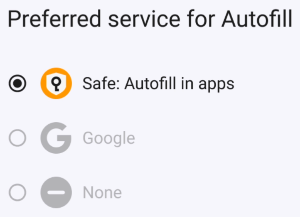
Preenchimento automático configurado corretamente no Safe
O preenchimento automático permite que o Safe sugira suas senhas salvas sempre que você abrir um aplicativo ou visitar um site — sem copiar e colar.
O assistente ou o banner na tela principal vai guiá-lo para ativá-lo. No Android, note que você precisará configurar o preenchimento automático duas vezes: uma para o sistema e outra para o seu navegador (Chrome, Firefox ou outro navegador) separadamente.
Mais detalhes: Configurar o preenchimento automático
Fazer backup das senhas na nuvem
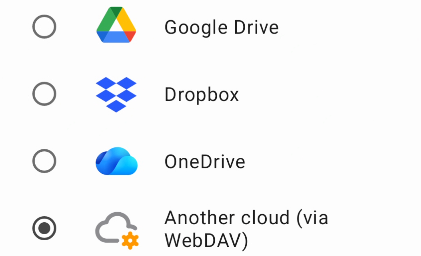
Escolha seu provedor de nuvem
A sincronização na nuvem garante que suas senhas nunca sejam perdidas — mesmo que seu celular quebre ou seja perdido. Ela também mantém tudo sincronizado se você usar o Safe em mais de um dispositivo.
O assistente ou o banner irá guiá-lo para conectar sua conta na nuvem. Para alterar depois, vá em Ferramentas → Configurar a nuvem.
Mais detalhes: Sincronização na Nuvem
Importar suas senhas existentes
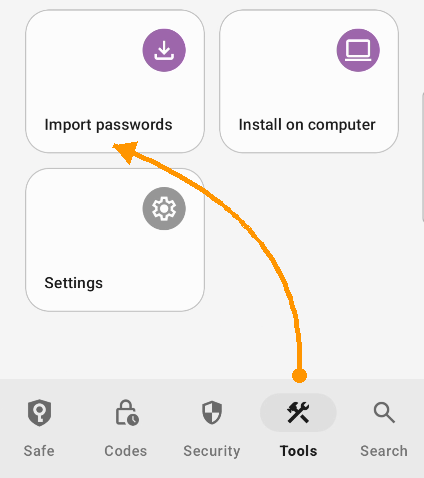
Toque aqui para importar
Você provavelmente já tem senhas salvas no Chrome ou em outro gerenciador — não precisa adicioná-las uma a uma. Vá em Ferramentas → Importar senhas.
Se seu gerenciador de senhas não permite exportar no celular, use o aplicativo Safe para desktop — ele suporta mais fontes de importação.
Mais detalhes: Importar suas senhas
Bem-vindo ao Safe! O aplicativo armazena todas as suas senhas em um único lugar criptografado — você não vai perdê-las, esquecê-las, nem precisar copiar e colar novamente.
Ao abrir o Safe pela primeira vez, você criará um banco de dados e definirá uma Senha Mestra.
Seguir o assistente de configuração
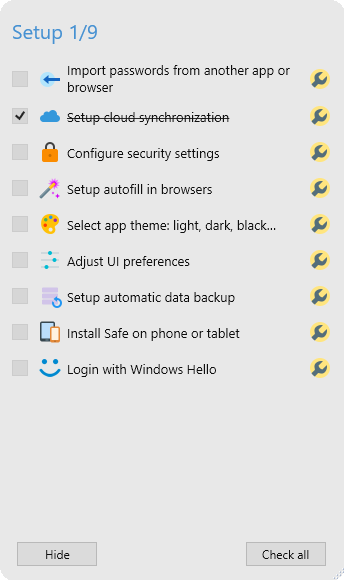
Toque no botão de chave para configurar
Após criar o banco de dados, você verá um assistente de configuração no lado direito da tela. Ele guia você por tudo passo a passo — basta seguir a lista e marcar cada item.
- Importar senhas de outro app ou navegador — importe tudo que já tem salvo no Chrome ou em outro gerenciador. Mais detalhes
- Configurar a sincronização na nuvem — faça backup das suas senhas e mantenha-as sincronizadas entre dispositivos. Mais detalhes
- Configurar o preen. automático em navegadores — instale a extensão do navegador para que o Safe preencha senhas automaticamente no navegador. Mais detalhes
No Windows, a lista também oferece Use Safe as a Windows passkey provider e Login com o Windows Hello. No Mac, ela oferece Ativar o sistema de preenchimento automático.
Você não precisa concluir tudo de uma vez — o assistente fica lá até você terminar. Para ocultá-lo, clique em Ocultar; para trazê-lo de volta, escolha Ferramentas → Instalação.