
첫 번째 설정
Safe에 오신 것을 환영합니다! 앱은 모든 비밀번호를 하나의 암호화된 장소에 보관합니다 — 분실하거나 잊어버리지 않으며 복사 및 붙여넣기가 필요 없습니다.
Safe를 처음 열면 데이터베이스를 만들고 마스터 비밀번호를 설정합니다. 설정 마법사가 나머지 단계를 안내합니다.
자동 완성 활성화
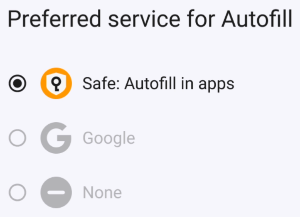
Safe에서 자동 완성이 올바르게 구성됨
자동 완성을 사용하면 앱이나 웹사이트를 열 때마다 Safe가 저장된 비밀번호를 자동으로 제안합니다 — 더 이상 복사 및 붙여넣기가 필요 없습니다.
마법사나 홈 화면의 배너가 활성화를 안내합니다. Android에서는 자동 완성을 두 번 설정해야 합니다: 시스템과 Chrome 각각 한 번씩.
자세한 정보: 자동 완성 설정
클라우드에 비밀번호 저장
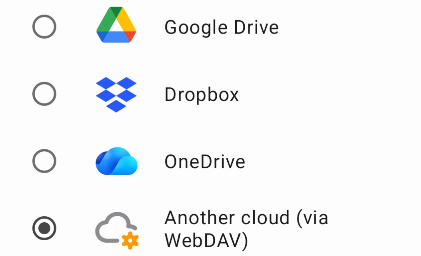
클라우드 제공업체 선택
클라우드 동기화는 비밀번호가 절대 사라지지 않도록 보장합니다 — 전화기가 고장나거나 분실해도 마찬가지입니다. 여러 기기에서 Safe를 사용하는 경우에도 모든 것이 동기화됩니다.
마법사나 배너가 클라우드 계정 연결을 도와줍니다. 나중에 변경하려면 작업 → 클라우드 구성으로 이동합니다.
자세한 정보: 클라우드 동기화
기존 비밀번호 가져오기
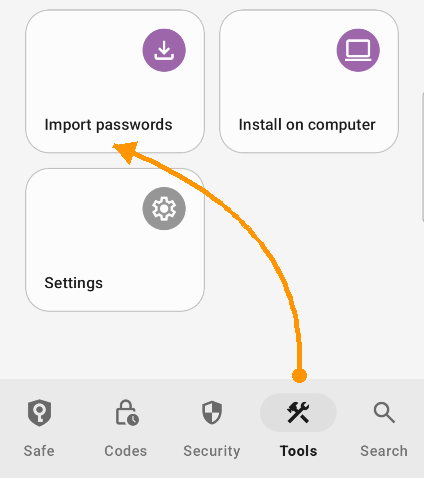
여기를 탭하여 가져오기
Chrome이나 다른 관리자에 이미 비밀번호가 저장되어 있을 것입니다 — 하나씩 다시 입력할 필요가 없습니다. 작업 → 비밀번호 가져오기로 이동합니다.
비밀번호 관리자가 모바일에서 내보내기를 허용하지 않는 경우 Safe 데스크톱 앱을 사용하세요 — 더 많은 가져오기 소스를 지원합니다.
자세한 정보: 비밀번호 가져오기
Safe에 오신 것을 환영합니다! 앱은 모든 비밀번호를 하나의 암호화된 장소에 보관합니다 — 분실하거나 잊어버리지 않으며 복사 및 붙여넣기가 필요 없습니다.
Safe를 처음 열면 데이터베이스를 만들고 마스터 비밀번호를 설정합니다.
설정 마법사 따르기
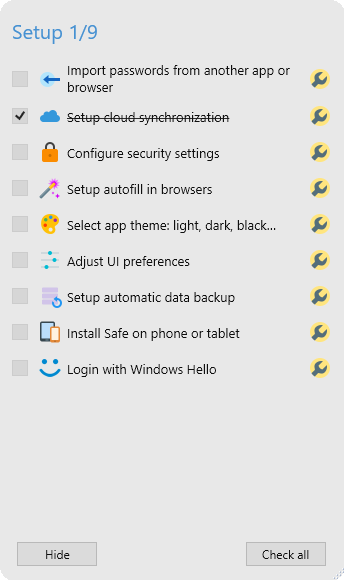
렌치 버튼을 탭하여 설정
데이터베이스를 만든 후 화면 오른쪽에 설정 마법사가 표시됩니다. 단계별로 안내합니다 — 목록을 살펴보고 각 항목을 체크합니다.
- 클라우드 동기화 — 비밀번호를 백업하고 모든 기기에서 동기화합니다. 자세한 정보
- 브라우저 확장 프로그램 — Safe가 브라우저에서 비밀번호를 자동으로 입력할 수 있도록 설치합니다. 자세한 정보
- 비밀번호 가져오기 — Chrome이나 다른 관리자에 저장된 것을 가져옵니다. 자세한 정보
모든 것을 한 번에 완료할 필요는 없습니다 — 마법사는 완료할 때까지 계속 표시됩니다.