
자동 백업
자동 백업은 설정한 일정에 따라 로컬 저장소에 데이터베이스 스냅샷을 저장합니다. 현재 상태를 미러링하는 클라우드 동기화와 달리 백업은 이전 시점으로 롤백할 수 있게 해줍니다.
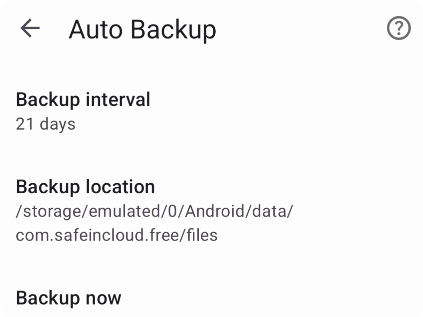
여기서 로컬 백업 구성
설정 → 자동 백업으로 이동하여 백업 간격을 선택합니다. 추가 데이터베이스를 포함한 모든 데이터베이스에 대해 백업이 생성됩니다.
백업 위치 필드에 백업이 저장되는 위치가 표시됩니다. 위치는 변경할 수 없습니다. 백업 파일에 액세스하려면 백업 위치를 탭하고 파일을 선택한 다음 열거나 공유할 앱을 선택합니다.
즉시 백업하려면 지금 백업을 탭합니다. 이렇게 하면 다음 자동 백업 일정도 초기화됩니다.
마지막 백업 날짜와 다음 예정 날짜가 화면 하단에 표시됩니다.
참고: Safe를 제거하면 모든 자동 백업이 삭제됩니다.
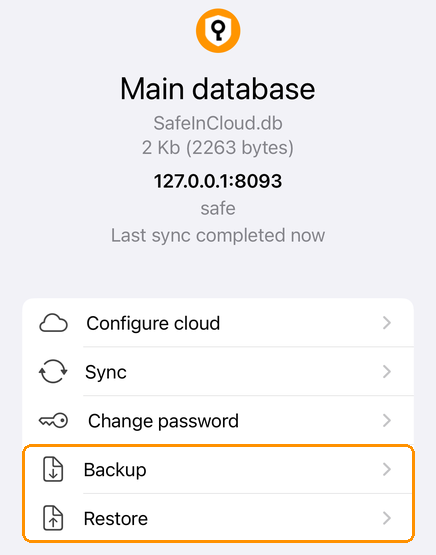
Back up and restore on iPhone
iPhone과 iPad에는 자동 백업이 없습니다. 데이터베이스를 수동으로 백업하세요:
- 오른쪽 상단의 Safe 버튼을 탭 → 데이터베이스 관리 → 데이터베이스를 탭합니다
- 백업 → 위치 선택을 탭하고 파일 앱에서 폴더를 선택합니다
백업을 되돌리려면 같은 화면을 열고 복원을 탭합니다.
옵션 → 자동 백업으로 이동합니다. 백업 간격을 선택합니다.
그런 다음 선택을 클릭하고 백업 파일을 저장할 폴더를 선택합니다 — 폴더를 선택하기 전까지는 지금 백업을 사용할 수 없습니다. 보기를 클릭하면 폴더가 열립니다.
즉시 백업하려면 지금 백업을 클릭합니다. 이렇게 하면 다음 자동 백업 일정도 초기화됩니다.
마지막 백업 날짜와 다음 예정 날짜가 페이지 하단에 표시됩니다.
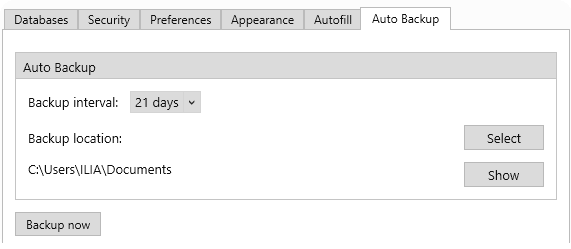
여기서 로컬 백업 구성
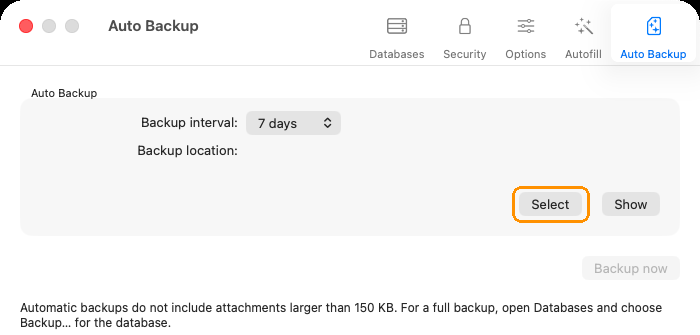
Choose a backup folder with Select
Safe → 환경 설정 → 자동 백업으로 이동합니다. 백업 간격을 선택합니다.
그런 다음 선택을 클릭하고 백업 파일을 저장할 폴더를 선택합니다 — 폴더를 선택하기 전까지는 지금 백업을 사용할 수 없습니다. 보기를 클릭하면 Finder에서 폴더가 열립니다.
즉시 백업하려면 지금 백업을 클릭합니다. 이렇게 하면 다음 자동 백업 일정도 초기화됩니다.