
비밀번호를 잊어버렸습니다
이 문서는 두 가지 경우 모두를 다룹니다 — 잊어버린 추가 데이터베이스 비밀번호(간단한 경우)와 잊어버린 메인 데이터베이스 비밀번호(마스터 비밀번호).
추가 데이터베이스 비밀번호를 잊어버리셨나요?
추가 데이터베이스를 만들면 Safe가 그 이름과 비밀번호를 메인 데이터베이스 내부의 카드로 자동 저장합니다. 메인 데이터베이스를 열고 추가 데이터베이스의 이름을 검색하세요 — 해당 카드에 비밀번호가 들어 있습니다.
실수로 그 카드를 삭제했다면, 앞으로의 유일한 방법은 잊어버린 메인 비밀번호와 동일합니다 — 아래 내용을 계속 읽어주세요.
메인(마스터) 비밀번호를 잊어버리셨나요?
자주 쓰는 비밀번호를 시도해 보세요
다른 무엇보다 먼저 몇 분만 시간을 내세요. 자주 쓰는 모든 비밀번호와 변형을 시도해 보세요 — 대소문자 차이, 추가 공백, 예전 비밀번호, 다른 키보드 레이아웃. 사소한 디테일 하나가 기억을 떠올리게 할 수 있습니다.
생체 인식으로 로그인 후 비밀번호 변경
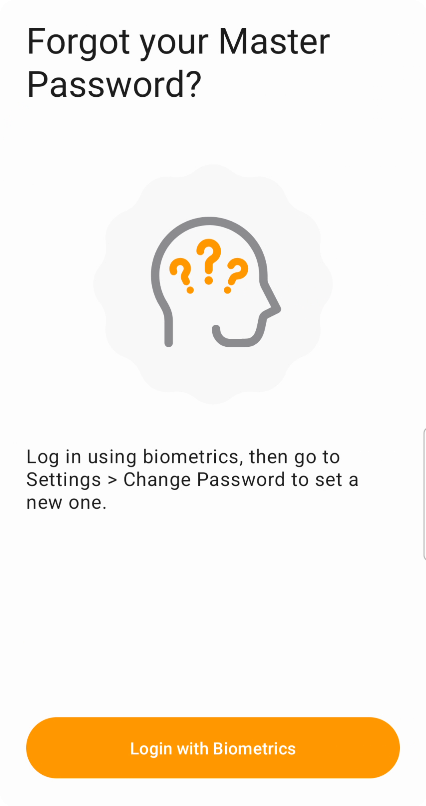
비밀번호 복구에 생체 인식 사용
가장 쉬운 방법 — 한 대 이상의 기기에 생체 인식이 설정되어 있다면. 잘못된 비밀번호를 3번 입력하면 Safe가 대신 생체 인식으로 로그인하는 옵션을 제공합니다. 로그인한 후:
- 설정 → 데이터베이스 → 메인 데이터베이스 → 비밀번호 변경으로 이동하여 새 비밀번호를 설정합니다
- 데이터베이스를 클라우드에 동기화합니다(다른 기기들이 새 사본을 받아갈 수 있도록)
다른 기기 업데이트
다른 기기들은 여전히 로컬에서 이전 비밀번호로 데이터베이스가 잠겨 있어 동기화할 수 없습니다. 각 기기에서:
- 기기에서 Safe를 삭제합니다(모바일에서는 앱 아이콘을 길게 눌러 삭제, 데스크톱에서는 표준 삭제 방식 사용)
- 앱 스토어에서 Safe를 재설치합니다
- Safe를 열고 클라우드로부터 데이터베이스를 복원합니다. 를 선택 — 새 비밀번호로 로그인합니다
클라우드 버전 기록으로 되돌리기
최근에 비밀번호를 변경했고 이전 비밀번호를 아직 기억하고 있다면, 그 비밀번호를 사용하던 이전 버전으로 클라우드 데이터베이스를 되돌릴 수 있을지도 모릅니다.
데이터베이스가 iCloud나 Google Drive의 앱 폴더에 저장되어 있다면 이 방법은 작동하지 않습니다 — 이런 폴더는 파일 버전 기록을 노출하지 않습니다. 각 클라우드에서 SafeInCloud.db 파일을 찾는 위치는 클라우드 데이터베이스 위치를 참조하세요.
- 브라우저에서 클라우드 저장소를 열고
SafeInCloud.db파일을 찾습니다 - 파일을 우클릭 → 버전 기록(또는 버전 관리) → 비밀번호 변경 이전 시점의 버전을 다운로드합니다
- Safe를 삭제하고(데스크톱이 가장 편합니다) 다시 설치합니다 — 깨끗한 초기 설정 화면이 나옵니다
- 임시 비밀번호로 새 데이터베이스를 만듭니다
- 옵션 → 데이터베이스 → 메인 데이터베이스 → 복원으로 이동하여 다운로드한 파일을 선택합니다
- 이전 비밀번호로 로그인해 봅니다. 안 되면 기록에서 더 이전 버전을 시도해 보세요
어떤 방법도 효과가 없었습니다 — 처음부터 다시 시작
- 클라우드 저장소에서 클라우드 데이터베이스 파일을 삭제합니다 — 위치는 클라우드 데이터베이스 위치를 참조하세요
- 기기에서 Safe를 삭제한 후 앱 스토어에서 다시 설치합니다
- Safe를 열고 새 비밀번호로 새 데이터베이스를 만듭니다
비밀번호를 수동으로 다시 추가하거나 브라우저에서 가져와야 합니다.
여전히 도움이 필요하신가요?
support@safe-in-cloud.com에 문의하세요 — 비밀번호를 복구해 드릴 수는 없지만, 가장 좋은 진행 방법을 찾는 데 도움을 드릴 수 있습니다.