
He olvidado mi contraseña
Este artículo cubre los dos casos: una contraseña olvidada de una base de datos adicional (el caso fácil) y una contraseña olvidada de la base de datos principal (tu contraseña maestra).
¿Has olvidado la contraseña de una base de datos adicional?
Cuando creas una base de datos adicional, Safe guarda automáticamente su nombre y contraseña como una tarjeta dentro de tu base de datos principal. Abre la base de datos principal y busca el nombre de la base de datos adicional: la tarjeta contiene la contraseña.
Si eliminaste esa tarjeta por accidente, el único camino disponible es el mismo que para una contraseña principal olvidada: sigue leyendo más abajo.
¿Has olvidado tu contraseña principal (maestra)?
Prueba tus contraseñas habituales
Antes de nada, tómate unos minutos. Prueba todas tus contraseñas habituales y sus variaciones: diferencias de mayúsculas, espacios adicionales, contraseñas antiguas, distintas distribuciones de teclado. Incluso un pequeño detalle puede refrescarte la memoria.
Inicia sesión con biometría y luego cambia la contraseña
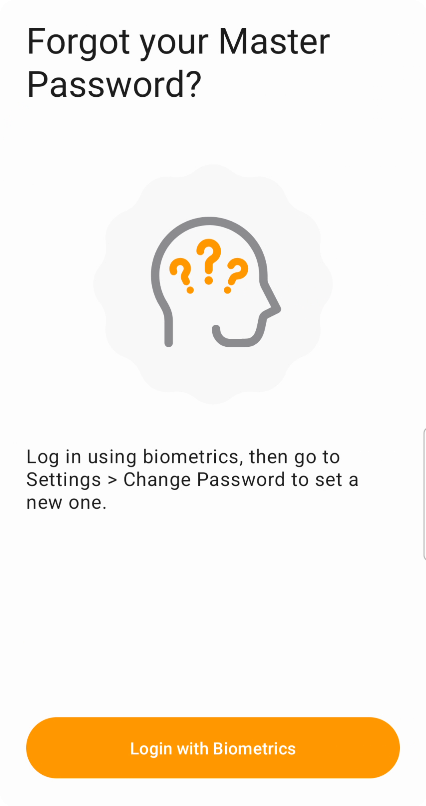
Usar biometría para recuperación de contraseña
El camino más fácil, si tienes la biometría configurada en al menos un dispositivo. Introduce la contraseña incorrecta 3 veces y Safe te ofrecerá la opción de iniciar sesión con biometría en su lugar. Una vez dentro:
- Ve a Configuración → Bases de datos → Base de datos principal → Cambiar contraseña y establece una nueva contraseña
- Sincroniza la base de datos con la nube (para que los demás dispositivos puedan obtener la nueva copia)
Actualiza tus otros dispositivos
Tus otros dispositivos todavía tienen la base de datos bloqueada localmente con la contraseña antigua, así que no pueden sincronizar. En cada uno:
- Desinstala Safe del dispositivo (mantén pulsado el icono de la aplicación en el móvil, o usa el proceso de desinstalación habitual en el escritorio)
- Reinstala Safe desde tu tienda de aplicaciones
- Abre Safe y elige Restaurar una base de datos que está en la nube: inicia sesión con la nueva contraseña
Vuelve atrás usando el historial de versiones de la nube
Si cambiaste tu contraseña recientemente y todavía recuerdas la antigua, puede que consigas restaurar tu base de datos en la nube a una versión anterior que usara esa contraseña.
Esto no funciona si tu base de datos está almacenada en iCloud o en la carpeta de la aplicación de Google Drive: esas carpetas no exponen el historial de versiones del archivo. Consulta Ubicación de la base de datos en la nube para saber dónde encontrar tu archivo SafeInCloud.db en cada nube.
- Abre tu almacenamiento en la nube en un navegador y localiza el archivo
SafeInCloud.db - Haz clic derecho sobre él → Historial de versiones (o Administrar versiones) → descarga una versión anterior al cambio de contraseña
- Desinstala Safe (el escritorio es lo más sencillo) y reinstálalo: verás una pantalla de configuración limpia
- Crea una nueva base de datos con cualquier contraseña temporal
- Ve a Opciones → Bases de datos → Base de datos principal → Restaurar y selecciona el archivo descargado
- Intenta iniciar sesión con la contraseña antigua; si no funciona, prueba con una versión anterior del historial
Nada ha funcionado: empezar de cero
- Elimina el archivo de tu base de datos de la nube desde tu almacenamiento en la nube: consulta Ubicación de la base de datos en la nube para saber dónde encontrarlo
- Desinstala Safe de tu dispositivo y, después, reinstálalo desde tu tienda de aplicaciones
- Abre Safe y crea una nueva base de datos con una nueva contraseña
Tendrás que volver a añadir tus contraseñas manualmente o importarlas desde tu navegador.
¿Aún necesitas ayuda?
Contacta con support@safe-in-cloud.com: no podemos recuperar tu contraseña, pero podemos ayudarte a encontrar el mejor camino a seguir.