
Ho dimenticato la mia password
Questo articolo copre entrambi i casi — una password dimenticata di un database aggiuntivo (il caso facile) e una password dimenticata del database principale (la tua Password principale).
Hai dimenticato la password di un database aggiuntivo?
Quando crei un database aggiuntivo, Safe ne salva automaticamente il nome e la password come scheda all'interno del tuo database principale. Apri il database principale e cerca il nome del database aggiuntivo — la scheda contiene la password.
Se hai eliminato quella scheda per sbaglio, l'unica strada da percorrere è la stessa che si segue per una Password principale dimenticata — continua a leggere qui sotto.
Hai dimenticato la tua Password principale?
Prova le tue password comuni
Prima di tutto, prenditi qualche minuto. Prova tutte le tue password comuni e le varianti — differenze di maiuscole, spazi extra, vecchie password, diversi layout di tastiera. Anche un piccolo dettaglio può farti tornare alla mente.
Accedi con la biometria, poi cambia la password
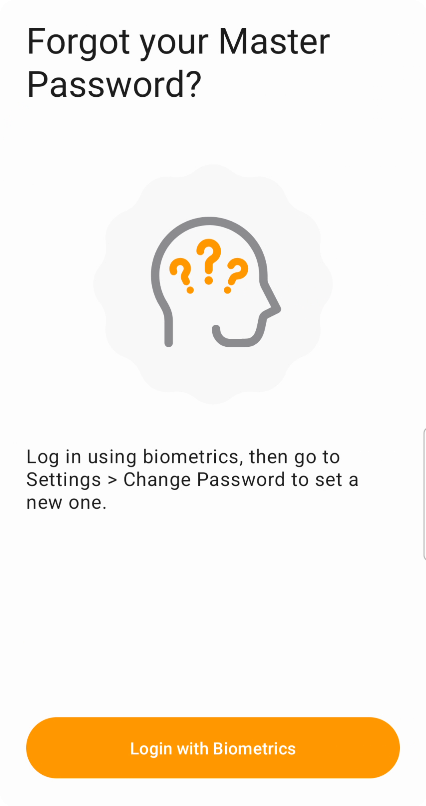
Usare la biometria per il recupero della password
Il percorso più semplice — se hai configurato la biometria su almeno un dispositivo. Inserisci la password sbagliata 3 volte e Safe ti offrirà l'opzione di accedere con la biometria. Una volta dentro:
- Vai su Impostazioni → Database → Database principale → Cambia password e imposta una nuova password
- Sincronizza il database con il cloud (così gli altri dispositivi possono recuperare la nuova copia)
Aggiorna gli altri dispositivi
Gli altri dispositivi hanno ancora il database bloccato localmente con la vecchia password, quindi non possono sincronizzarsi. Su ciascuno di essi:
- Disinstalla Safe dal dispositivo (tieni premuta l'icona dell'app su mobile, oppure usa la procedura di disinstallazione standard su desktop)
- Reinstalla Safe dal tuo app store
- Apri Safe e scegli Ripristina un database dal cloud — accedi con la nuova password
Ripristina usando la cronologia delle versioni cloud
Se hai cambiato la password di recente e ricordi ancora quella vecchia, potresti riuscire a ripristinare il database cloud a una versione precedente che usava quella password.
Questo non funziona se il database è archiviato in iCloud o nella cartella dell'app di Google Drive — quelle cartelle non espongono la cronologia delle versioni dei file. Vedi Posizione del database cloud per sapere dove trovare il tuo file SafeInCloud.db in ciascun cloud.
- Apri il tuo spazio di archiviazione cloud in un browser e trova il file
SafeInCloud.db - Clicca con il tasto destro → Cronologia versioni (o Gestisci versioni) → scarica una versione precedente alla modifica della password
- Disinstalla Safe (il desktop è più comodo) e reinstallala — otterrai una schermata di configurazione pulita
- Crea un nuovo database con qualsiasi password temporanea
- Vai su Opzioni → Database → Database principale → Ripristina e seleziona il file scaricato
- Prova ad accedere con la vecchia password; se non funziona, prova una versione precedente dalla cronologia
Nulla ha funzionato — ricominciare da zero
- Elimina il file del database cloud dal tuo spazio di archiviazione cloud — vedi Posizione del database cloud per sapere dove trovarlo
- Disinstalla Safe dal tuo dispositivo, poi reinstallalo dal tuo app store
- Apri Safe e crea un nuovo database con una nuova password
Dovrai aggiungere nuovamente le password manualmente o importarle dal browser.
Hai ancora bisogno di aiuto?
Contatta support@safe-in-cloud.com — non possiamo recuperare la tua password, ma possiamo aiutarti a trovare il percorso migliore da seguire.