
Ik ben mijn wachtwoord vergeten
Dit artikel behandelt beide gevallen — een vergeten wachtwoord voor een extra database (het eenvoudige geval) en een vergeten wachtwoord voor de hoofddatabase (je hoofdwachtwoord).
Wachtwoord voor een extra database vergeten?
Wanneer je een extra database aanmaakt, slaat Safe automatisch de naam en het wachtwoord ervan op als kaart in je hoofddatabase. Open de hoofddatabase en zoek naar de naam van de extra database — de kaart bevat het wachtwoord.
Als je die kaart per ongeluk hebt verwijderd, is de enige weg vooruit dezelfde als bij een vergeten hoofdwachtwoord — lees hieronder verder.
Je hoofdwachtwoord (master) vergeten?
Probeer je veelgebruikte wachtwoorden
Neem eerst een paar minuten de tijd. Probeer al je veelgebruikte wachtwoorden en variaties — verschillen in hoofdlettergebruik, extra spaties, oudere wachtwoorden, andere toetsenbordindelingen. Zelfs een klein detail kan je geheugen opfrissen.
Aanmelden met biometrie en daarna het wachtwoord wijzigen
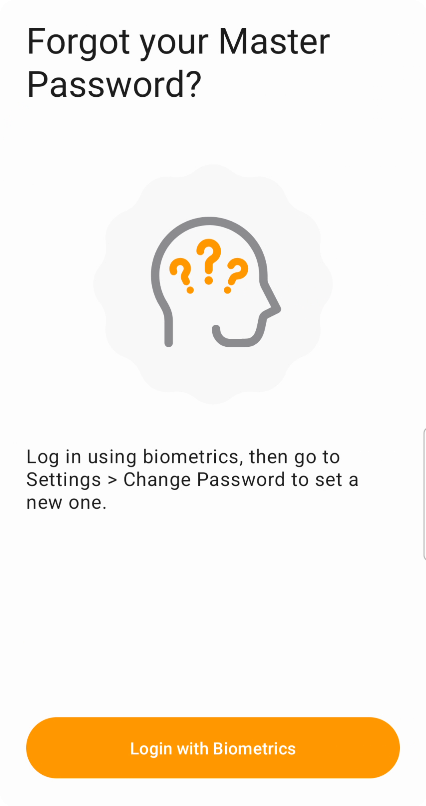
Biometrie gebruiken voor wachtwoordherstel
De eenvoudigste weg — als je op minstens één apparaat biometrie hebt ingesteld. Voer 3 keer het verkeerde wachtwoord in en Safe biedt je aan om in plaats daarvan met biometrie aan te melden. Zodra je binnen bent:
- Ga naar Instellingen → Databases → Hoofddatabase → Wachtwoord wijzigen en stel een nieuw wachtwoord in
- Synchroniseer de database naar de cloud (zodat andere apparaten de nieuwe kopie kunnen ophalen)
Werk je andere apparaten bij
Je andere apparaten hebben de database lokaal nog vergrendeld met het oude wachtwoord, dus ze kunnen niet synchroniseren. Doe op elk daarvan het volgende:
- Verwijder Safe van het apparaat (houd op mobiel het app-pictogram lang ingedrukt, of gebruik op desktop de standaard verwijderprocedure)
- Installeer Safe opnieuw vanuit je app store
- Open Safe en kies Database herstellen uit de cloud — meld je aan met het nieuwe wachtwoord
Terugdraaien via versiegeschiedenis van de cloud
Als je je wachtwoord onlangs hebt gewijzigd en het oude nog weet, kun je je clouddatabase mogelijk terugdraaien naar een eerdere versie die dat wachtwoord gebruikte.
Dit werkt niet als je database is opgeslagen in iCloud of in de app-map van Google Drive — die mappen tonen geen versiegeschiedenis van bestanden. Zie Databaselocatie in de cloud voor waar je het SafeInCloud.db-bestand in elke cloud vindt.
- Open je cloudopslag in een browser en zoek het
SafeInCloud.db-bestand op - Klik er met de rechtermuisknop op → Versiegeschiedenis (of Versies beheren) → download een versie van vóór de wachtwoordwijziging
- Verwijder Safe (op desktop gaat dit het makkelijkst) en installeer het opnieuw — je krijgt dan een leeg installatiescherm
- Maak een nieuwe database aan met een tijdelijk wachtwoord
- Ga naar Opties → Databases → Hoofddatabase → Herstellen en selecteer het gedownloade bestand
- Probeer in te loggen met het oude wachtwoord; als dat niet werkt, probeer dan een eerdere versie uit de geschiedenis
Niets werkte — opnieuw beginnen
- Verwijder je clouddatabasebestand uit je cloudopslag — zie Databaselocatie in de cloud voor waar je het vindt
- Verwijder Safe van je apparaat en installeer het opnieuw vanuit je app store
- Open Safe en maak een nieuwe database aan met een nieuw wachtwoord
Je moet je wachtwoorden handmatig opnieuw toevoegen of ze importeren vanuit je browser.
Nog hulp nodig?
Neem contact op met support@safe-in-cloud.com — we kunnen je wachtwoord niet herstellen, maar we kunnen je helpen de beste weg vooruit te vinden.