
Kaarten organiseren
Safe laat je je kaartenlijst sorteren en op meerdere kaarten tegelijk actie ondernemen.
Meerdere kaarten selecteren en ermee actie ondernemen
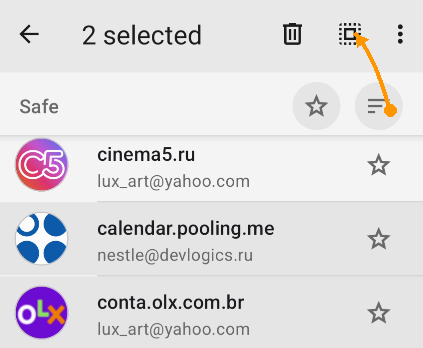
Kaarten geselecteerd; vierkante knop om alles te selecteren
Houd een kaart lang ingedrukt om de selectiemodus in te schakelen, tik dan op extra kaarten om ze te selecteren — of gebruik Alles selecteren om alles tegelijk te pakken. Zodra je een selectie hebt, kun je:
- Een label aan alle geselecteerde kaarten toevoegen
- Ze naar een andere database verplaatsen
- Ze verwijderen
Sorteren
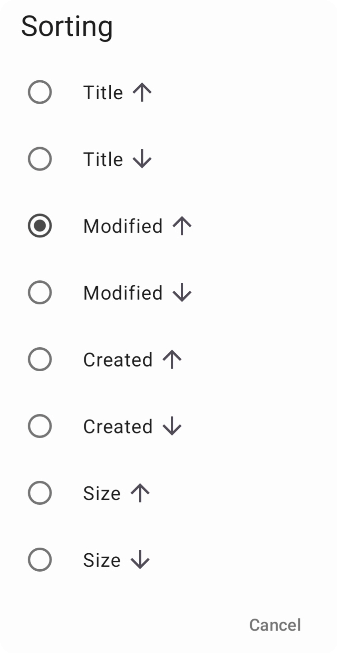
Sorteeropties
Tik op het sorteerpictogram op het hoofdscherm om de volgorde van kaarten te wijzigen. Opties: alfabetisch (Titel), op wijzigingsdatum, op aanmaakdatum en op grootte.
Acties op een kaart
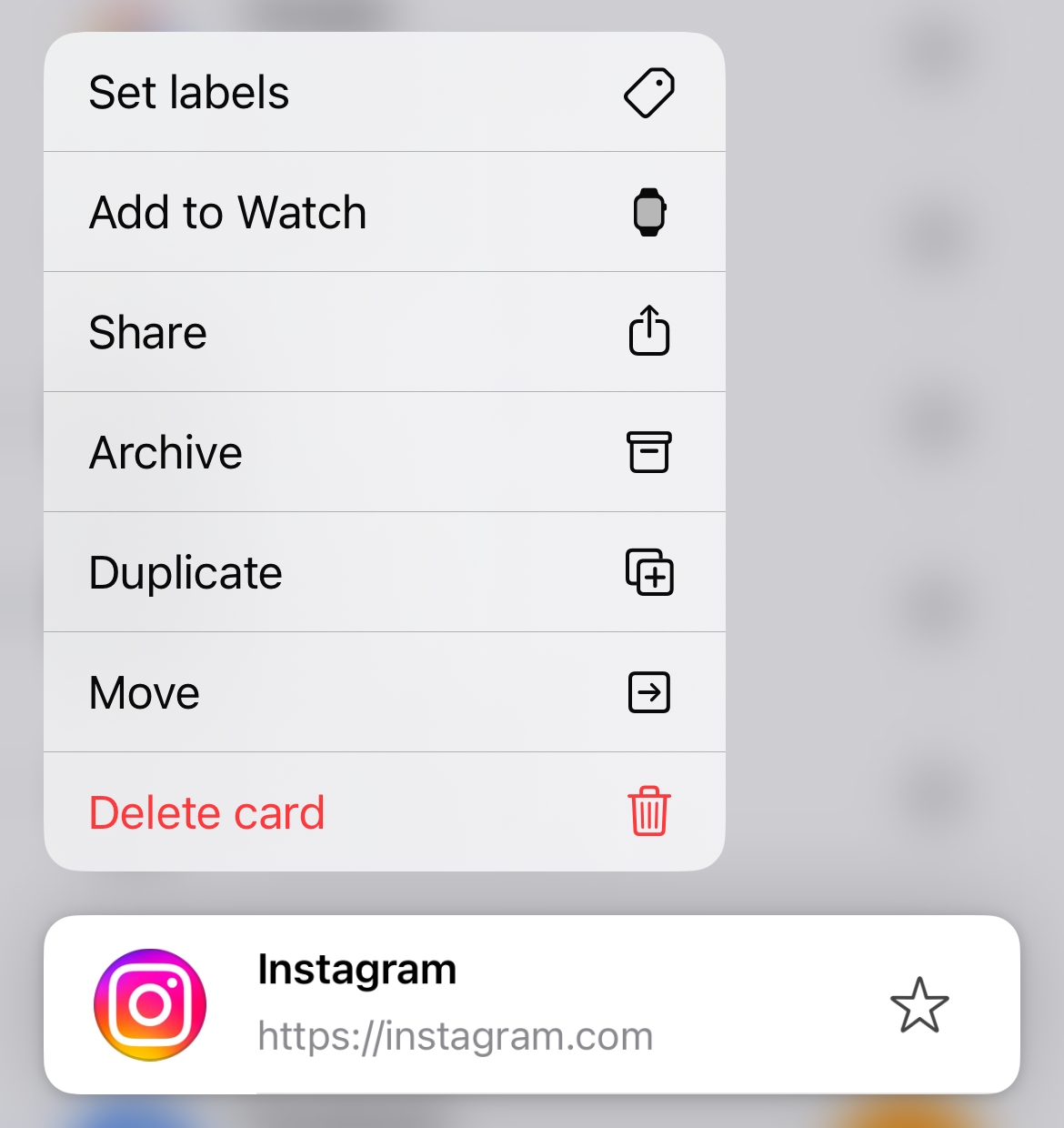
Lang indrukken op een kaart om acties te zien
Houd een kaart lang ingedrukt om een lijst met acties te zien: Labels instellen, Verplaatsen, Archiveren, Dupliceren, Kaart verwijderen en meer.
iOS ondersteunt het selecteren van meerdere kaarten tegelijk niet — acties worden op één kaart tegelijk toegepast.
Sorteren
Tik op het sorteerpictogram op het hoofdscherm om de volgorde van kaarten te wijzigen. Opties: alfabetisch (Titel), op wijzigingsdatum, op aanmaakdatum en op grootte.
Meerdere kaarten selecteren en ermee actie ondernemen
Houd Shift of Ctrl (⌘ op Mac) ingedrukt en klik om meerdere kaarten te selecteren. Eenmaal geselecteerd, klik met de rechtermuisknop om het contextmenu te openen. Belangrijke acties zijn:
- Bewerken, Dupliceren, Verplaatsen, Samenvoegen — beheer de geselecteerde kaarten
- Labels instellen — wijs in één keer een label toe aan alle geselecteerde kaarten
- Archiveren, Verwijderen — bulkopruiming
- en meer
Sorteren
Klik op de knop Sorteren in de bovenste werkbalk om de volgorde van kaarten te wijzigen. Opties: alfabetisch (Titel), op wijzigingsdatum, op aanmaakdatum en op grootte.