
Wachtwoorden komen niet overeen
"Wachtwoorden komen niet overeen" betekent dat de lokale database op je apparaat en de kopie in de cloud verschillende hoofdwachtwoorden hebben. Safe kan ze niet automatisch samenvoegen — je moet dat handmatig oplossen.
Stap 1: Wachtwoorden op alle apparaten afstemmen
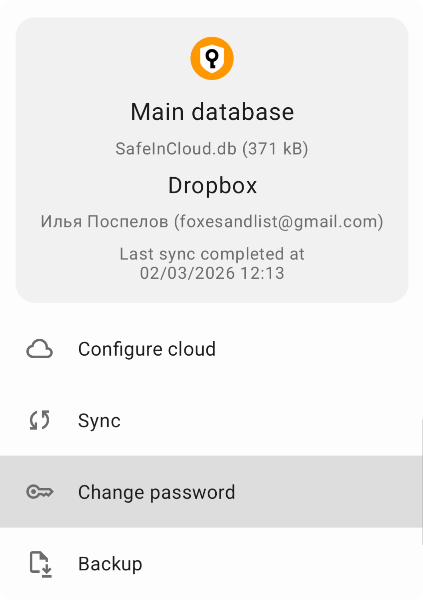
Tik om wachtwoorden uit te lijnen
Probeer eerst de eenvoudige oplossing. Stel op elk apparaat waarop Safe is geïnstalleerd het hoofdwachtwoord in op dezelfde waarde:
- Op mobiel: Instellingen → Databases → Hoofddatabase → Wachtwoord wijzigen
- Op desktop: Opties → Databases (Voorkeuren op Mac) → selecteer de hoofddatabase → Acties → Wachtwoord wijzigen
Na het bijwerken van alle apparaten, activeer een handmatige synchronisatie op elk. Als de waarschuwing verdwijnt — je bent klaar.
Stap 2: Conflictoplossing gebruiken (als de waarschuwing aanhoudt)
Op mobiel, tik op het waarschuwingspictogram op het hoofdscherm. Op desktop, klik op de waarschuwingsindicator onderaan de app. Je ziet drie opties:
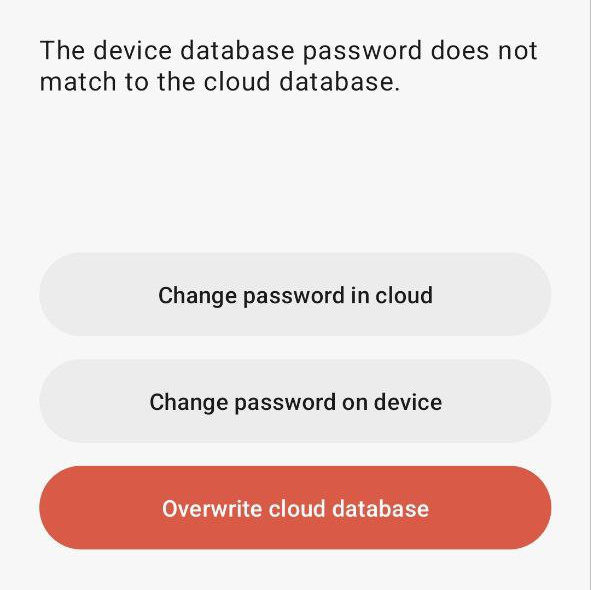
Oplossingsopties kiezen
- Wachtwoord in cloud wijzigen: werkt het hoofdwachtwoord van de clouddatabase bij om overeen te komen met het wachtwoord op je apparaat. Gebruik dit als je apparaat het juiste wachtwoord en gegevens heeft.
- Wachtwoord op apparaat wijzigen: werkt het hoofdwachtwoord van het apparaat bij om overeen te komen met de clouddatabase. Gebruik dit als de cloudkopie het juiste wachtwoord heeft.
- Clouddatabase overschrijven: vervangt de cloudkopie met je lokale database. Dit is destructief — de vorige cloudkopie wordt verwijderd. Gebruik dit alleen als je lokale gegevens degene zijn die je wilt bewaren.
Weet je niet welke je moet kiezen? Sla eerst een back-up op — op mobiel: tik op de Safe-knop in de rechterbovenhoek van de app → Databases beheren → tik op de database → Back-up. Op desktop: Opties → Databases → selecteer de database → Acties → Back-up.
Nog steeds vastgelopen?
Neem contact op met support@safe-in-cloud.com. Exporteer vóór het schrijven je synchronisatielog: op mobiel ga naar Instellingen → Over en tik op de logknop (notitieboekpictogram) in de rechterbovenhoek; op desktop gebruik Help → Over → Log weergeven. Voeg het log toe aan je e-mail.