
Smartwatch
Safe heeft een bijgeleverde app voor smartwatches — bekijk een wachtwoord direct vanaf je pols zonder je telefoon te ontgrendelen. Handig voor Wi-Fi-codes, pincodes of iets wat je snel moet lezen.
Instellen
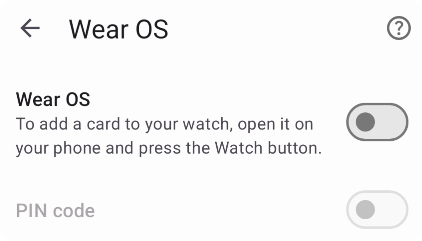
Wear OS-instellingen
Zorg ervoor dat je Wear OS-horloge is gekoppeld en verbonden met je telefoon, open dan Safe en ga naar Instellingen → Wear OS. Schakel de schakelaar Wear OS in en stel een Pincode in — deze pincode beschermt de toegang tot je wachtwoorden op het horloge.
De Safe-bijgeleverde app wordt automatisch op je horloge geïnstalleerd. Als dat niet is gebeurd, open de Play Store op het horloge, ga naar Apps op je telefoon en installeer Safe vanuit de lijst.
Kaarten aan het horloge toevoegen
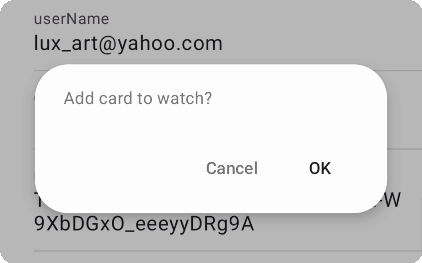
Tik op de Smartwatch-knop en ga akkoord
Er worden geen kaarten automatisch gesynchroniseerd naar het horloge — jij kiest welke je toevoegt. Open een kaart en tik op de knop Smartwatch in de werkbalk. De kaart wordt overgedragen naar je horloge en verschijnt ook onder het label Smartwatch in de app.
Om een kaart van het horloge te verwijderen, open het en tik nogmaals op de Smartwatch-knop.
Safe op het horloge gebruiken
Open Safe op je horloge en voer je pincode in. Je ziet de lijst met kaarten die je hebt toegevoegd. Tik op een kaart om de details direct op het horloge te bekijken.
Problemen oplossen
Kaarten verschijnen niet op het horloge?
- Herstart zowel je telefoon als het horloge
- Herstel de verbinding in de Wear OS-app op je telefoon
- Zorg ervoor dat je een Premium-abonnement hebt — de Wear OS-functie vereist Premium
De horlogeapp is niet automatisch geïnstalleerd? Open de Play Store op je horloge → Apps op je telefoon → zoek Safe en installeer het handmatig.
Instellen
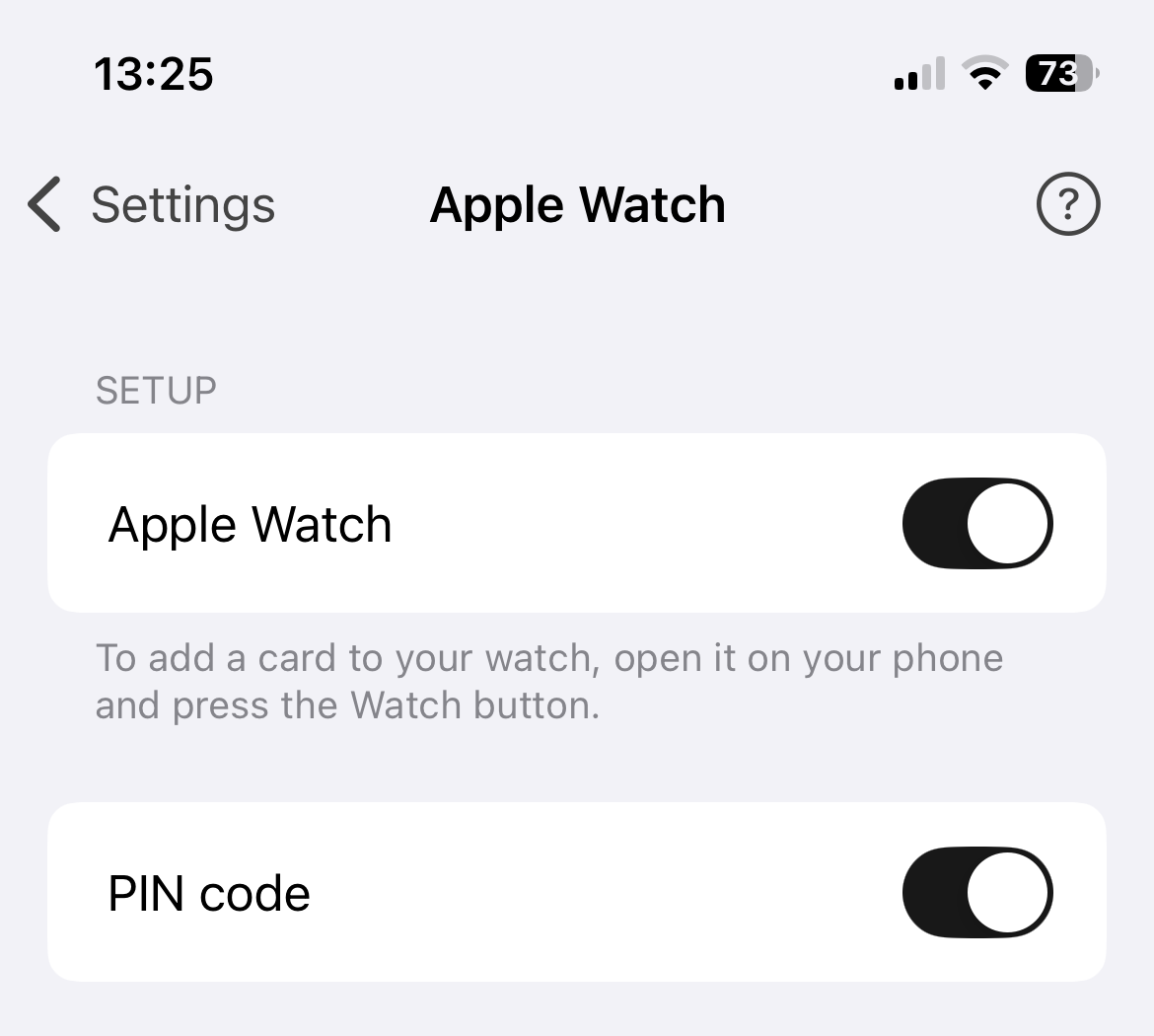
Apple Watch-instellingen in Safe
Zorg ervoor dat je Apple Watch is verbonden met je iPhone, open dan Safe en ga naar Instellingen → Apple Watch. Schakel de schakelaar Apple Watch in en tik op Pincode om een 4-cijferige code in te stellen — deze pincode beschermt de toegang tot je wachtwoorden op het horloge.
Kaarten aan het horloge toevoegen
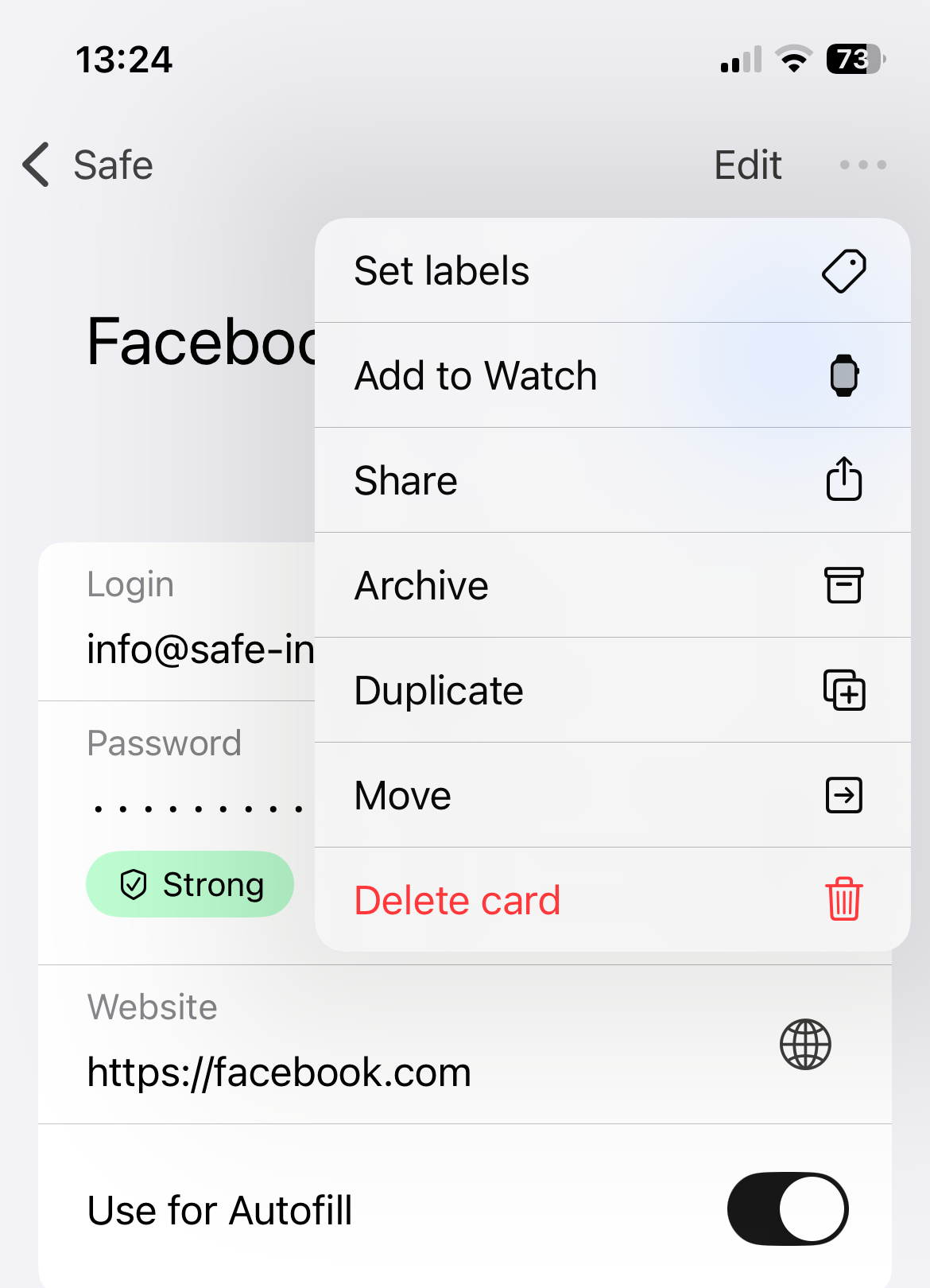
Tik op Toevoegen aan smartwatch in het kaartenenu
Er worden standaard geen kaarten aan het horloge toegevoegd — jij kiest welke je toevoegt. Open een kaart en tik op de knop Smartwatch in de onderste werkbalk. De kaart wordt overgedragen naar je horloge en verschijnt ook onder het label Smartwatch in de app.
Om een kaart van het horloge te verwijderen, open het en tik nogmaals op de Smartwatch-knop.
Safe op het horloge gebruiken
Open Safe op je Apple Watch en voer je pincode in. Je ziet de lijst met kaarten die je hebt toegevoegd. Tik op een kaart om de details direct op het horloge te bekijken.
Problemen oplossen
Safe voor Apple Watch wordt automatisch geïnstalleerd op je verbonden horloge. Als dat niet is gebeurd, open de Watch-app op je iPhone en schakel Safe in vanuit de applijst.
Kaarten verschijnen niet op het horloge?
- Herstart zowel je iPhone als Apple Watch
- Herstel de verbinding tussen je telefoon en horloge
- Zorg ervoor dat je een Premium-abonnement hebt — de Apple Watch-functie vereist Premium