
Relógio inteligente
O Safe tem um aplicativo complementar para relógios inteligentes — consulte uma senha diretamente do seu pulso sem desbloquear o celular. Útil para códigos Wi-Fi, Códigos PIN ou qualquer coisa que você precise ler rapidamente.
Configuração
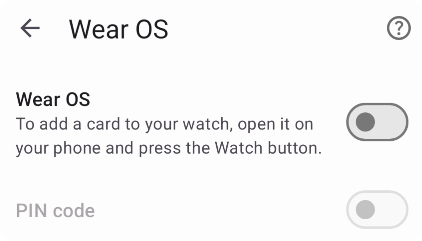
Configurações do Wear OS
Certifique-se de que seu relógio Wear OS está emparelhado e conectado ao seu celular, depois abra o Safe e vá em Configurações → Wear OS. Ative o botão Wear OS e defina um Código PIN — este PIN protege o acesso às suas senhas no relógio.
O aplicativo complementar Safe instala automaticamente no seu relógio. Se não instalou, abra a Play Store no relógio, vá em Aplicativos no seu celular e instale o Safe da lista.
Adicionar cartões ao relógio
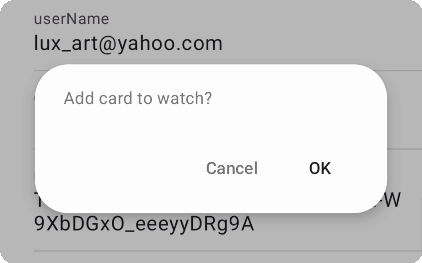
Toque no botão Smartwatch e confirme
Nenhum cartão sincroniza com o relógio automaticamente — você escolhe quais adicionar. Abra qualquer cartão e toque no botão Relógio na barra de ferramentas. O cartão será transferido para o seu relógio e também aparecerá sob a etiqueta Relógio no aplicativo.
Para remover um cartão do relógio, abra-o e toque novamente no botão Relógio.
Usar o Safe no relógio
Abra o Safe no seu relógio e insira seu Código PIN. Você verá a lista de cartões que adicionou. Toque em qualquer cartão para ver seus detalhes diretamente no relógio.
Resolução de problemas
Cartões não aparecem no relógio?
- Reinicie o celular e o relógio
- Restabeleça a conexão no aplicativo Wear OS no seu celular
- Certifique-se de ter uma assinatura Premium — o recurso Wear OS requer Premium
O aplicativo do relógio não instalou automaticamente? Abra a Play Store no seu relógio → Aplicativos no seu celular → encontre o Safe e instale manualmente.
Configuração
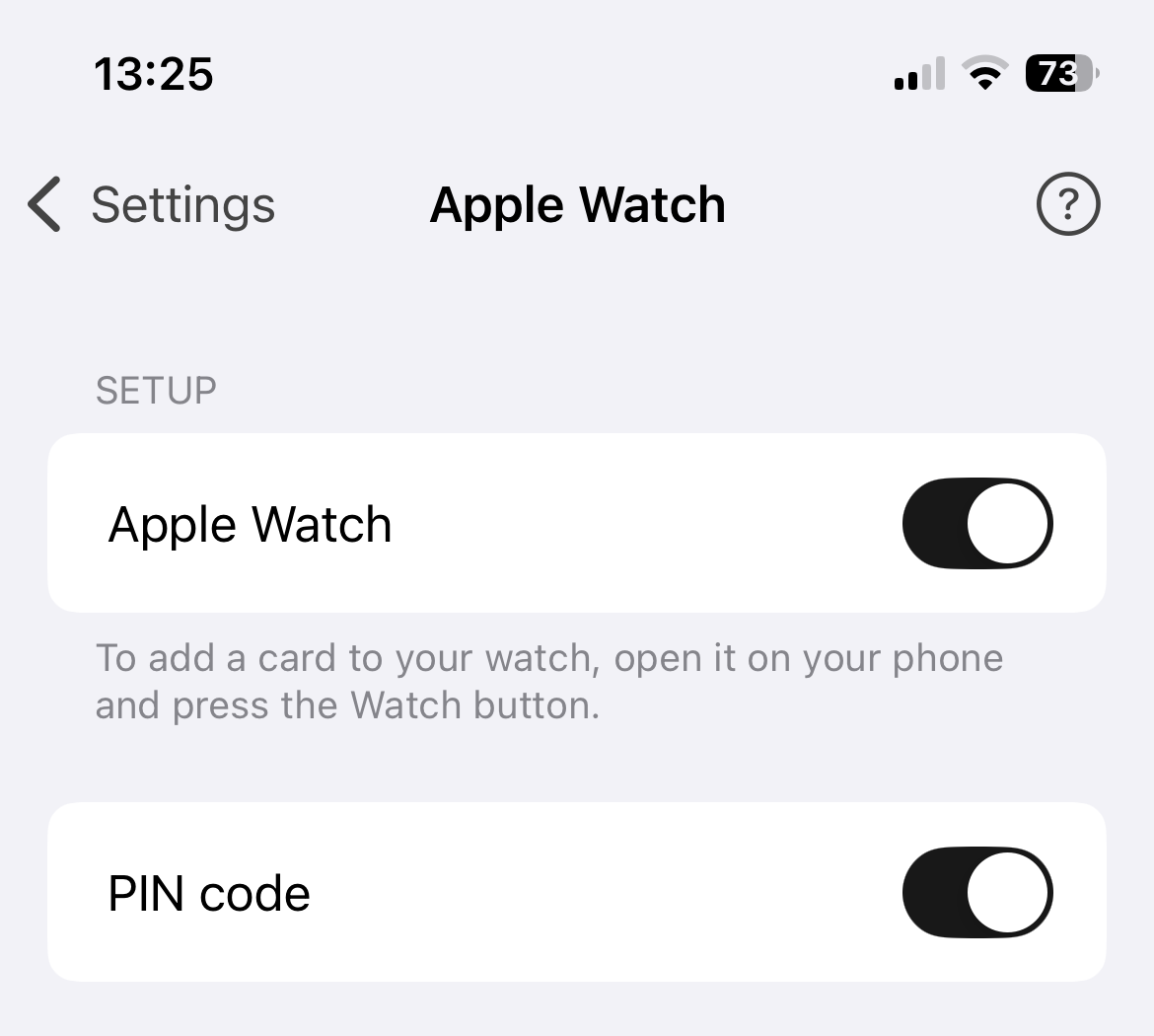
Configurações do Apple Watch no Safe
Certifique-se de que seu Apple Watch está conectado ao iPhone, depois abra o Safe e vá em Configurações → Apple Watch. Ative o botão Apple Watch e toque em Código PIN para definir um código de 4 dígitos — este PIN protege o acesso às suas senhas no relógio.
Adicionar cartões ao relógio
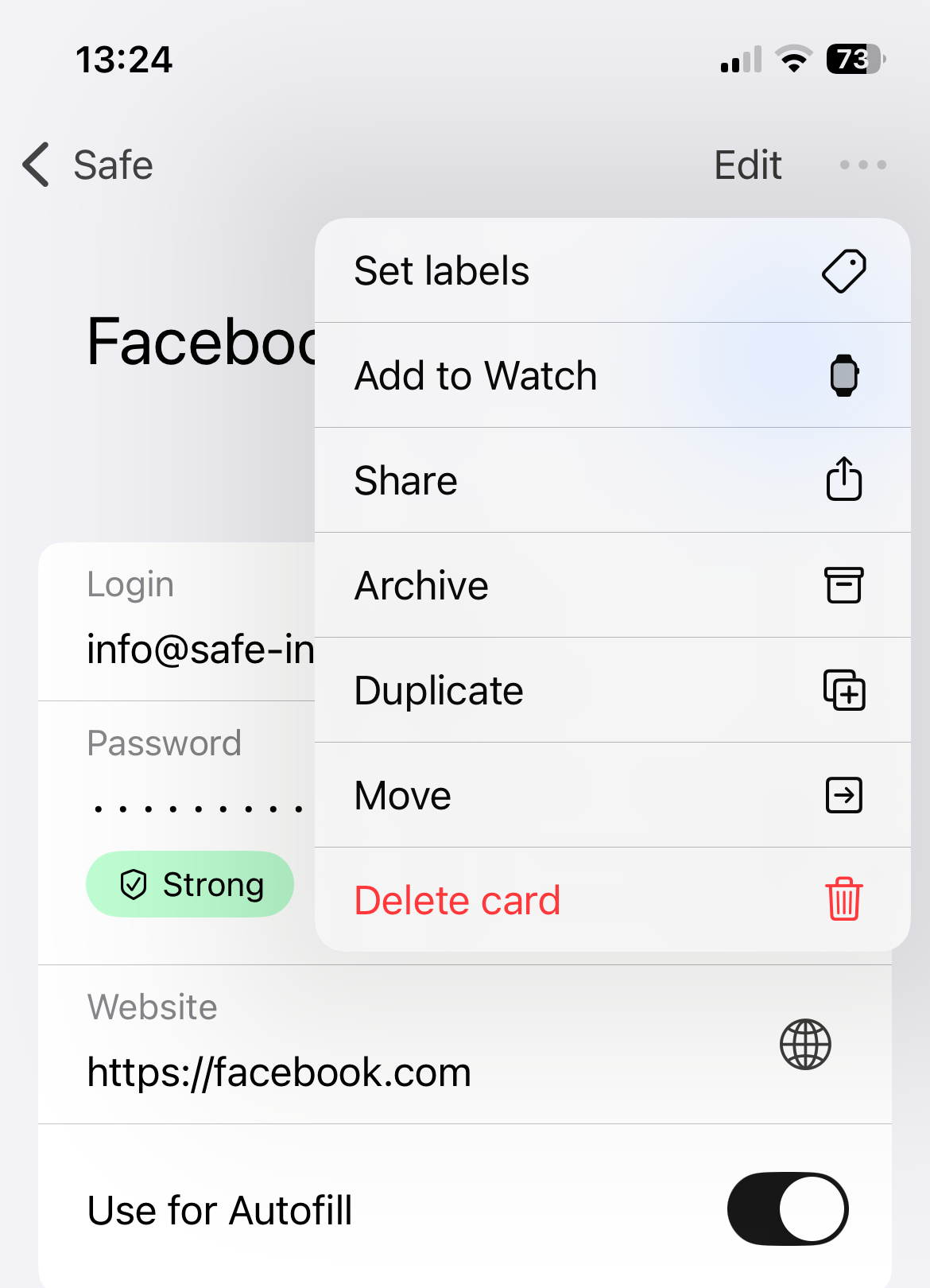
Toque em Adicionar ao smartwatch no menu do cartão
Nenhum cartão é adicionado ao relógio por padrão — você escolhe quais adicionar. Abra qualquer cartão e toque no botão Relógio na barra de ferramentas inferior. O cartão será transferido para o seu relógio e também aparecerá sob a etiqueta Relógio no aplicativo.
Para remover um cartão do relógio, abra-o e toque novamente no botão Relógio.
Usar o Safe no relógio
Abra o Safe no seu Apple Watch e insira seu Código PIN. Você verá a lista de cartões que adicionou. Toque em qualquer cartão para ver seus detalhes diretamente no relógio.
Resolução de problemas
O Safe para Apple Watch instala automaticamente no relógio conectado. Se não instalou, abra o aplicativo Relógio no seu iPhone e ative o Safe na lista de aplicativos.
Cartões não aparecem no relógio?
- Reinicie o iPhone e o Apple Watch
- Restabeleça a conexão entre o celular e o relógio
- Certifique-se de ter uma assinatura Premium — o recurso Apple Watch requer Premium