
Esqueci minha senha
Este artigo cobre os dois casos — uma senha esquecida de banco de dados extra (caso fácil) e uma senha esquecida de banco de dados principal (sua Senha Mestra).
Esqueceu a senha de um banco de dados extra?
Quando você cria um banco de dados extra, o Safe salva automaticamente o nome e a senha dele como um cartão dentro do seu banco de dados principal. Abra o banco de dados principal e pesquise pelo nome do banco de dados extra — o cartão contém a senha.
Se você excluiu esse cartão por engano, o único caminho é o mesmo de uma senha principal esquecida — continue lendo abaixo.
Esqueceu sua Senha Mestra (principal)?
Tente suas senhas mais usadas
Antes de qualquer coisa, reserve alguns minutos. Tente todas as suas senhas mais usadas e variações — diferenças de maiúsculas/minúsculas, espaços extras, senhas mais antigas, layouts de teclado diferentes. Até um pequeno detalhe pode despertar sua memória.
Entre com biometria e depois mude a senha
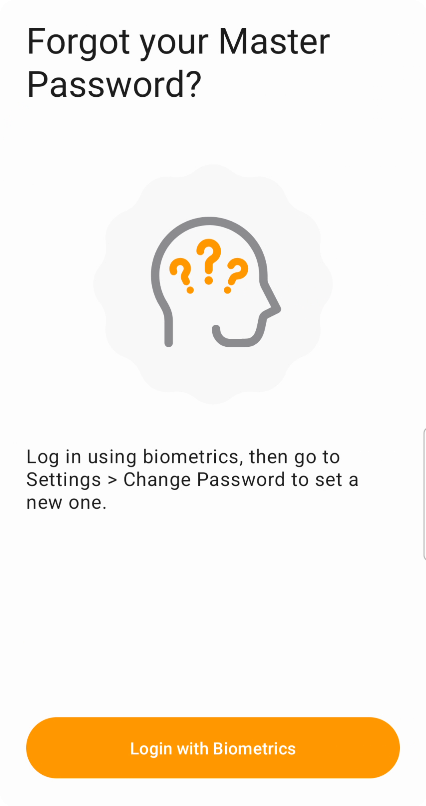
Usar biometria para recuperação de senha
O caminho mais fácil — se você tem biometria configurada em pelo menos um dispositivo. Digite a senha errada 3 vezes e o Safe oferecerá a opção de Login com biometria. Assim que entrar:
- Vá em Configurações → Banco de dados → Banco de dados principal → Alterar a senha e defina uma nova senha
- Sincronize o banco de dados com a nuvem (para que outros dispositivos possam pegar a nova cópia)
Atualize seus outros dispositivos
Seus outros dispositivos ainda têm o banco de dados bloqueado localmente com a senha antiga, então não conseguem sincronizar. Em cada um deles:
- Desinstale o Safe do dispositivo (mantenha pressionado o ícone do app no celular, ou use o fluxo padrão de desinstalação no desktop)
- Reinstale o Safe a partir da sua loja de aplicativos
- Abra o Safe e escolha Restaure um banco de dados a partir da nuvem — entre com a nova senha
Voltar usando o histórico de versões da nuvem
Se você alterou sua senha recentemente e ainda lembra da antiga, talvez consiga reverter seu banco de dados na nuvem para uma versão anterior que usava aquela senha.
Isso não funciona se o seu banco de dados estiver armazenado no iCloud ou na Pasta do app do Google Drive — essas pastas não expõem o histórico de versões dos arquivos. Veja Localização do banco de dados na nuvem para saber onde encontrar o arquivo SafeInCloud.db em cada nuvem.
- Abra seu armazenamento na nuvem em um navegador e localize o arquivo
SafeInCloud.db - Clique com o botão direito → Histórico de versões (ou Gerenciar versões) → baixe uma versão anterior à alteração da senha
- Desinstale o Safe (no desktop é mais fácil) e reinstale — você verá uma tela de configuração limpa
- Crie um novo banco de dados com qualquer senha temporária
- Vá em Opções → Banco de dados → Banco de dados principal → Restaurar e selecione o arquivo baixado
- Tente entrar com a senha antiga; se não funcionar, tente uma versão ainda mais antiga do histórico
Nada funcionou — recomeçar
- Exclua o arquivo do banco de dados na nuvem do seu armazenamento — veja Localização do banco de dados na nuvem para saber onde encontrá-lo
- Desinstale o Safe do seu dispositivo e reinstale a partir da sua loja de aplicativos
- Abra o Safe e crie um novo banco de dados com uma nova senha
Você precisará adicionar suas senhas novamente, manualmente, ou importá-las do seu navegador.
Ainda precisa de ajuda?
Entre em contato com support@safe-in-cloud.com — não podemos recuperar sua senha, mas podemos ajudar você a descobrir o melhor caminho a seguir.