
Я забыл пароль
Эта статья охватывает оба случая — забытый пароль дополнительной базы данных (простой случай) и забытый пароль основной базы данных (ваш мастер-пароль).
Забыли пароль дополнительной базы данных?
Когда вы создаёте дополнительную базу данных, Safe автоматически сохраняет её имя и пароль в виде карточки внутри вашей основной базы данных. Откройте основную базу данных и найдите по имени дополнительной базы — в этой карточке есть пароль.
Если вы случайно удалили карточку, путь вперёд только один — тот же, что и для забытого основного пароля. Читайте дальше.
Забыли основной (мастер-) пароль?
Попробуйте свои распространённые пароли
Прежде чем что-либо предпринимать, уделите несколько минут. Попробуйте все свои обычные пароли и их варианты — различия в регистре, лишние пробелы, старые пароли, другие раскладки клавиатуры. Даже небольшая деталь может помочь вспомнить.
Войдите с помощью биометрии, затем смените пароль
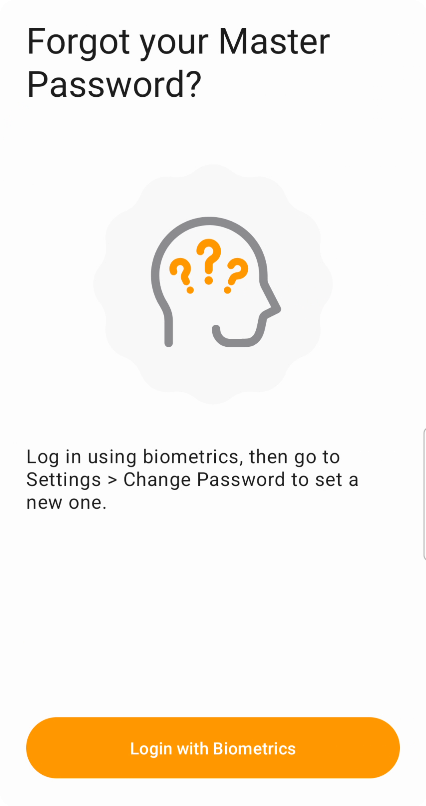
Использование биометрии для восстановления пароля
Самый простой путь — если у вас настроена биометрия хотя бы на одном устройстве. Введите неверный пароль 3 раза, и Safe предложит войти с помощью биометрии. После того как вы вошли:
- Перейдите в Настройки → Базы данных → Основная база данных → Изменить пароль и установите новый пароль
- Синхронизируйте базу данных с облаком (чтобы другие устройства могли получить новую копию)
Обновите остальные устройства
На других устройствах база данных по-прежнему заблокирована старым паролем локально, поэтому они не могут синхронизироваться. На каждом из них:
- Удалите Safe с устройства (долгое нажатие на иконку приложения на мобильном или стандартный способ удаления на десктопе)
- Установите Safe заново из вашего магазина приложений
- Откройте Safe и выберите Восстановить базу данных из облака — войдите с новым паролем
Откатитесь с помощью истории версий облака
Если вы недавно изменили пароль и помните старый, возможно, удастся откатить облачную базу данных к более ранней версии, которая использовала этот пароль.
Это не работает, если ваша база данных хранится в iCloud или в папке приложения Google Drive — эти папки не предоставляют истории версий файла. Смотрите Расположение облачной базы данных, чтобы узнать, где найти файл SafeInCloud.db в каждом облаке.
- Откройте облачное хранилище в браузере и найдите файл
SafeInCloud.db - Щёлкните по нему правой кнопкой → История версий (или Управление версиями) → загрузите версию, сделанную до смены пароля
- Удалите Safe (на десктопе удобнее всего) и установите заново — вы увидите чистый экран первоначальной настройки
- Создайте новую базу данных с любым временным паролем
- Перейдите в Параметры → Базы данных → Основная база данных → Восстановить и выберите загруженный файл
- Попробуйте войти со старым паролем; если не работает, попробуйте более раннюю версию из истории
Ничего не помогло — начните заново
- Удалите файл облачной базы данных из вашего облачного хранилища — смотрите Расположение облачной базы данных, чтобы узнать, где его найти
- Удалите Safe с устройства, затем установите заново из вашего магазина приложений
- Откройте Safe и создайте новую базу данных с новым паролем
Вам нужно будет заново добавить пароли вручную или импортировать их из браузера.
Всё ещё нужна помощь?
Напишите на support@safe-in-cloud.com — мы не можем восстановить ваш пароль, но можем помочь найти лучший путь вперёд.