
Как использовать биометрический вход
Safe поддерживает разблокировку по отпечатку пальца и лицу, а в Windows — через Windows Hello, чтобы вам не нужно было вводить мастер-пароль каждый раз.
Настройка
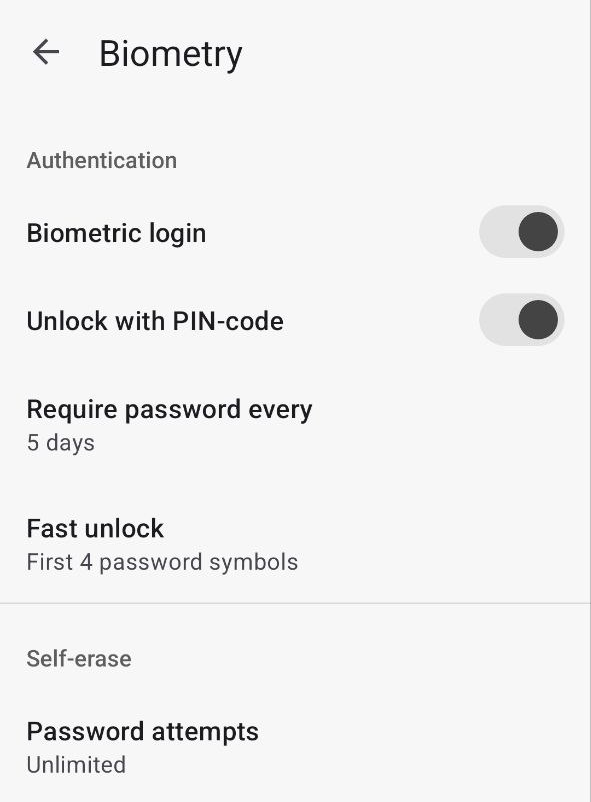
Экран настроек биометрии Android
Перейдите в Настройки → Биометрия. Включите переключатель Биометрический вход и подтвердите, когда система запросит.
Использование
Закройте и снова откройте Safe — экран разблокировки запросит биометрию. Если распознавание не удаётся, нажмите на поле пароля внизу экрана и введите мастер-пароль.
Устранение неполадок
Биометрический вход не работает?
- Убедитесь, что биометрия включена в системных настройках телефона
- Проверьте, что Биометрический вход включён в Настройки → Биометрия
- Выключите, перезапустите приложение, затем снова включите и завершите настройку
Настройка
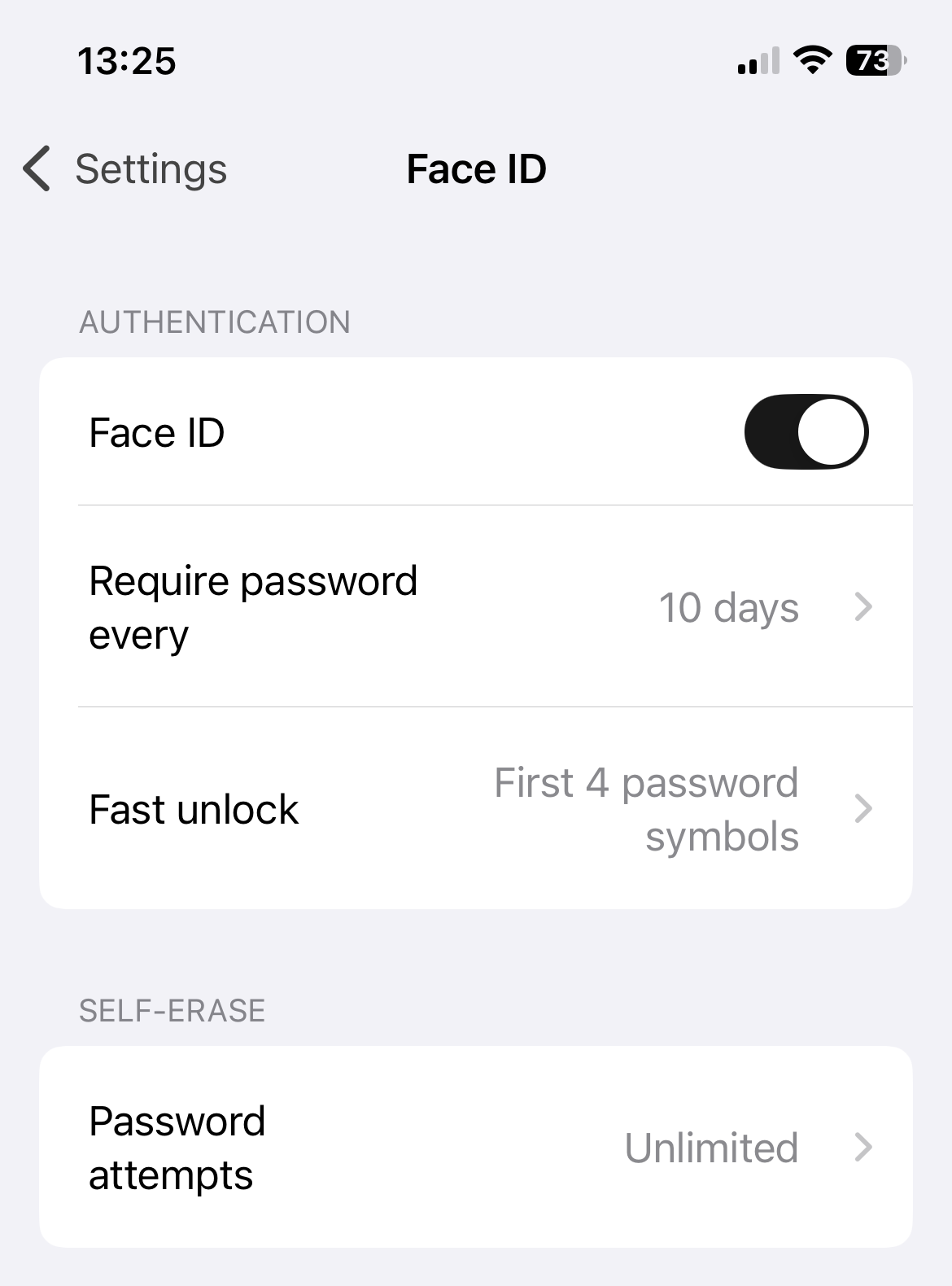
Настройки Face ID в Safe
Перейдите в Настройки → Биометрия. Включите Face ID (или Touch ID на более старых устройствах). Перезапустите приложение и подтвердите доступ по запросу при входе.
Использование
В следующий раз при открытии Safe Face ID или Touch ID активируется автоматически на экране разблокировки.
Устранение неполадок
Не удаётся активировать Face ID / Touch ID в Настройках?
- Убедитесь, что Face ID / Touch ID полностью настроен в Настройки → Face ID и код iPhone
- Убедитесь, что подписка Премиум активна — биометрический вход требует Премиум
- Попробуйте перезапустить устройство
- Отключите Face ID в Настройках iPhone, затем снова включите
Face ID не активируется на экране разблокировки?
- Возможно, вы изменили настройку безопасности телефона — введите мастер-пароль один раз, чтобы повторно активировать биометрию
- Если бесплатный пробный период истёк, перейдите на Премиум, чтобы продолжить использовать биометрический вход
Настройка
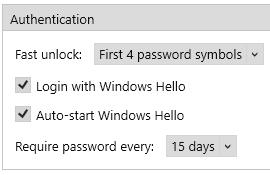
Authentication settings on Windows
Откройте Параметры → Авторизация. Вы увидите четыре элемента управления:
- Быстрая разблокировка — вход путём ввода только первых нескольких символов мастер-пароля (например, первых 4) вместо полного
- Вход через Windows Hello — использование отпечатка пальца, лица или PIN-кода через Windows Hello для разблокировки Safe
- Автозапуск Windows Hello — автоматическое отображение запроса Windows Hello при открытии Safe
- Запрашивать пароль каждые — периодически требует повторного ввода полного мастер-пароля (по умолчанию: 15 дней) в качестве страховки
Использование
Если Автозапуск Windows Hello включён, при открытии Safe сразу появляется запрос Windows Hello (отпечаток пальца, лицо или PIN-код). Подтвердите свою личность — и вы внутри.
Если предпочитаете вводить пароль — или если Windows Hello не сработал — нажмите на поле пароля на экране разблокировки и введите мастер-пароль (или префикс быстрой разблокировки, если он настроен).
Устранение неполадок
«Вход через Windows Hello» выделен серым? — Windows Hello не настроен на уровне ОС. Откройте Параметры Windows → Учётные записи → Параметры входа и настройте метод (отпечаток пальца, лицо или PIN-код).
Запрос Windows Hello не появляется при открытии Safe? — Проверьте, что Автозапуск Windows Hello включён в Параметры → Авторизация.
Неожиданно потребовалось снова ввести полный пароль? — Истёк интервал, который вы задали в Запрашивать пароль каждые. Введите полный пароль один раз — и таймер сбросится.