
Come usare l'accesso biometrico
Safe supporta lo sblocco con impronta digitale e con il viso — e su Windows, Windows Hello — in modo da non dover digitare la password principale ogni volta.
Configurazione
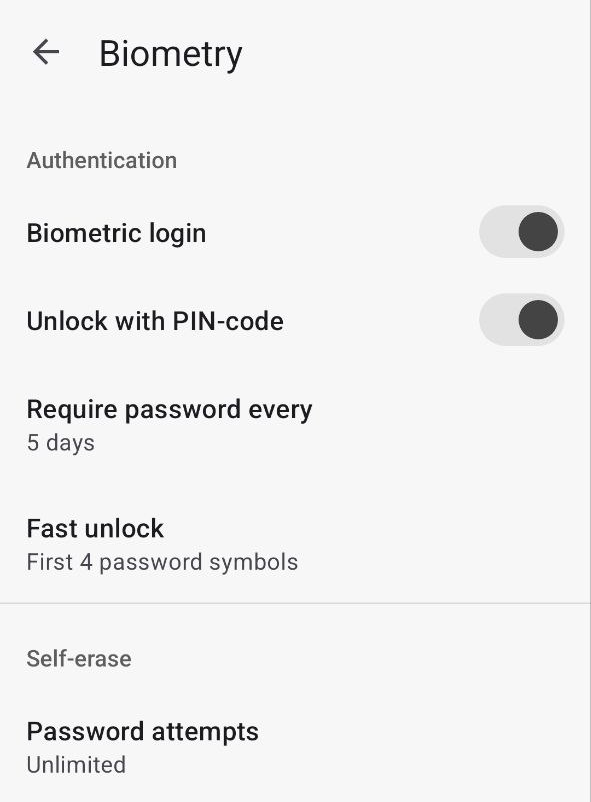
Schermata impostazioni Biometria Android
Vai su Impostazioni → Biometria. Attiva il pulsante Accesso biometrico e conferma quando richiesto dal sistema.
Utilizzo
Chiudi e riapri Safe — la schermata di sblocco richiederà la biometria. Se il riconoscimento fallisce, tocca il campo password in basso nella schermata e inserisci la password principale.
Risoluzione dei problemi
L'accesso biometrico non funziona?
- Assicurati che la biometria sia abilitata nelle impostazioni di sistema del telefono
- Verifica che Accesso biometrico sia attivo in Impostazioni → Biometria
- Disattivalo, riavvia l'app, poi riattivalo e completa nuovamente la configurazione
Configurazione
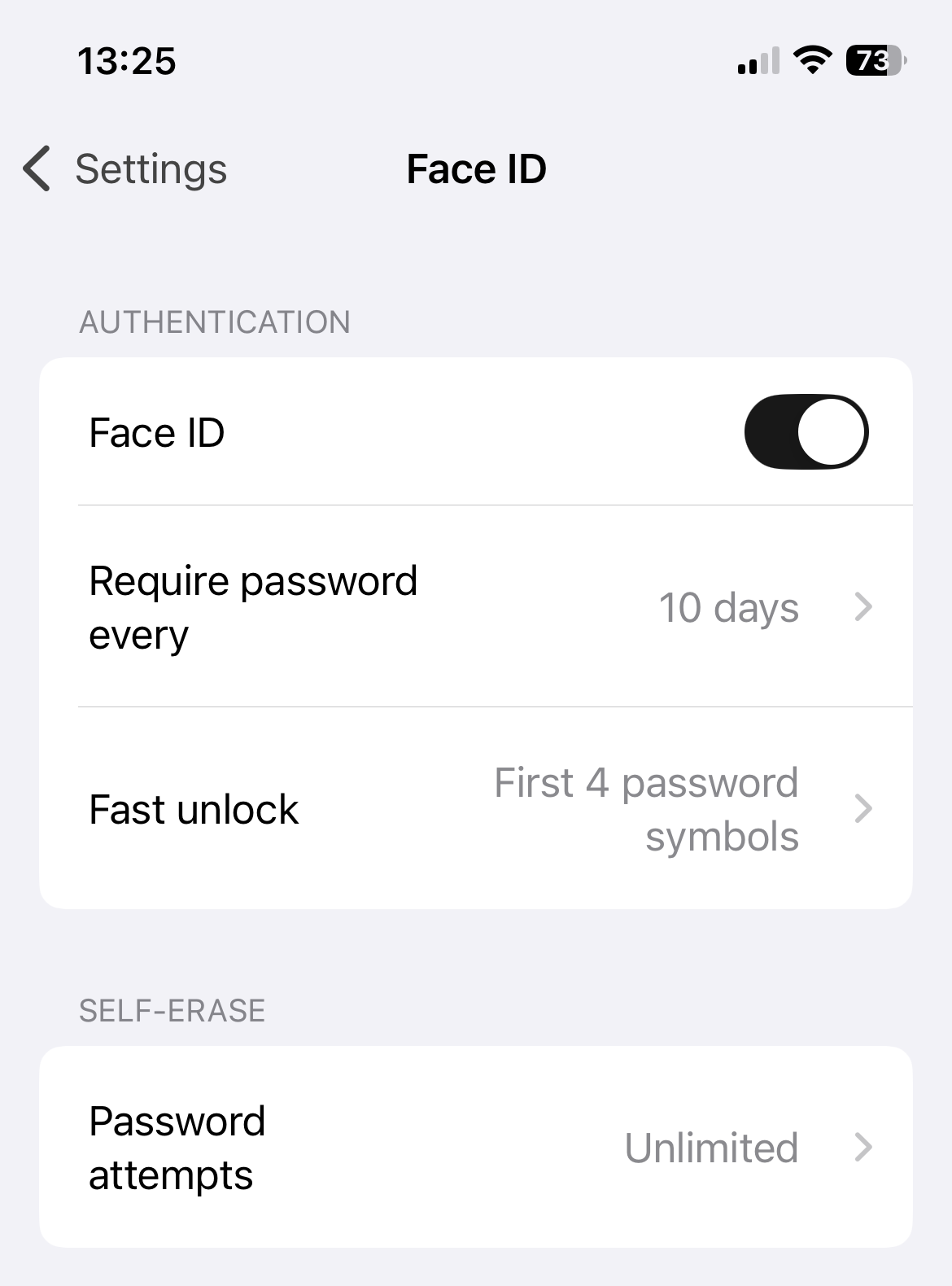
Impostazioni Face ID in Safe
Vai su Impostazioni → Biometria. Attiva Face ID (o Touch ID sui dispositivi più vecchi). Riavvia l'app e conferma l'accesso quando richiesto al login.
Utilizzo
La prossima volta che apri Safe, Face ID o Touch ID si attiverà automaticamente nella schermata di sblocco.
Risoluzione dei problemi
Non riesci ad attivare Face ID / Touch ID nelle Impostazioni?
- Assicurati che Face ID / Touch ID sia completamente configurato in Impostazioni → Face ID e codice dell'iPhone
- Verifica che il tuo abbonamento Premium sia attivo — l'accesso biometrico richiede Premium
- Prova a riavviare il dispositivo
- Disabilita Face ID nelle Impostazioni dell'iPhone, poi riabilitalo
Face ID non si attiva nella schermata di sblocco?
- Potresti aver modificato un'impostazione di sicurezza del telefono — inserisci la password principale una volta per riattivare la biometria
- Se la prova gratuita è scaduta, passa a Premium per continuare a usare l'accesso biometrico
Configurazione
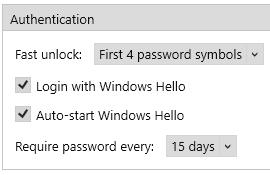
Authentication settings on Windows
Apri Opzioni → Autenticazione. Vedrai quattro controlli:
- Sblocco veloce — accedi digitando solo i primi caratteri della tua password principale (ad esempio i primi 4) invece di quella completa
- Login con Windows Hello — usa impronta digitale, viso o PIN tramite Windows Hello per sbloccare Safe
- Avvio automatico di Windows Hello — mostra automaticamente il prompt di Windows Hello quando apri Safe
- Richiedi password ogni — forza periodicamente il reinserimento della password principale completa (predefinito: 15 giorni) come misura di sicurezza
Utilizzo
Con Avvio automatico di Windows Hello attivo, aprire Safe attiva subito il prompt di Windows Hello (impronta digitale, viso o PIN). Autenticati ed entri.
Se preferisci digitare la password — o se Windows Hello non funziona — clicca sul campo password nella schermata di sblocco e inserisci la password principale (o il prefisso dello sblocco veloce, se configurato).
Risoluzione dei problemi
"Login con Windows Hello" è disattivato in grigio? — Windows Hello non è configurato a livello di sistema operativo. Apri Impostazioni di Windows → Account → Opzioni di accesso e configura un metodo (impronta digitale, viso o PIN).
Il prompt di Windows Hello non appare quando apro Safe? — Verifica che Avvio automatico di Windows Hello sia attivo in Opzioni → Autenticazione.
Devi reinserire la password completa inaspettatamente? — L'intervallo impostato in Richiedi password ogni è scaduto. Digita la password completa una volta e il timer si azzera.