
Problemi con le passkey
Le passkey sono un modo sicuro e senza password per accedere — nessuna password necessaria, solo la biometria. Safe archivia le tue passkey insieme alle password e le inserisce automaticamente. Se qualcosa non funziona, ecco le soluzioni più comuni.
Requisiti
Safe supporta le Passkey su Android 14 e successivi, a partire dalla versione app 25.0.0. Assicurati che il sistema operativo del dispositivo e l'app siano aggiornati prima di iniziare la risoluzione dei problemi.
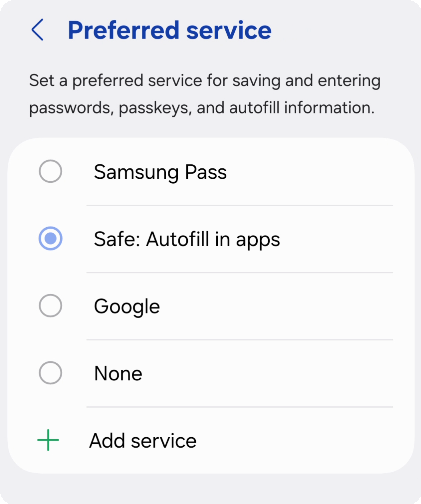
Imposta Safe come servizio autofill preferito
Safe deve anche essere impostato come servizio di compilazione automatica preferito. Vai su Impostazioni → Password, passkey e account → Servizio preferito e seleziona Safe. Senza questo, le passkey non verranno suggerite.
Una passkey non viene suggerita al login
Verifica che la scheda abbia Usa per Compilazione automatica abilitato. Se non appare ancora, prova a reimpostare il provider di compilazione automatica: vai su Impostazioni → Password, passkey e account, imposta il Servizio preferito su Nessuno, poi reimpostalo su Safe. Riavvia l'app.
Chrome non suggerisce le passkey
È richiesto Chrome 131 o versione successiva. Assicurati anche di aver abilitato il nuovo metodo di compilazione automatica: apri Impostazioni → Servizi di compilazione automatica in Chrome e scegli Compilazione automatica con un altro servizio.
Se non aiuta, abilita il flag sperimentale: apri chrome://flags#enable-autofill-virtual-view-structure, impostalo su Abilitato, riavvia Chrome, poi ripeti il passaggio dei Servizi di compilazione automatica.
Il login con codice QR non funziona
Controlla la connessione internet su entrambi i dispositivi e assicurati che la fotocamera scansioni il codice correttamente. Se il problema persiste, prova a creare una nuova passkey per l'account.
Ancora non funziona?
Contatta support@safe-in-cloud.com e includi il modello del dispositivo, la versione Android, la versione di Safe e una descrizione del problema. Screenshot o un breve video sono particolarmente utili.
Requisiti
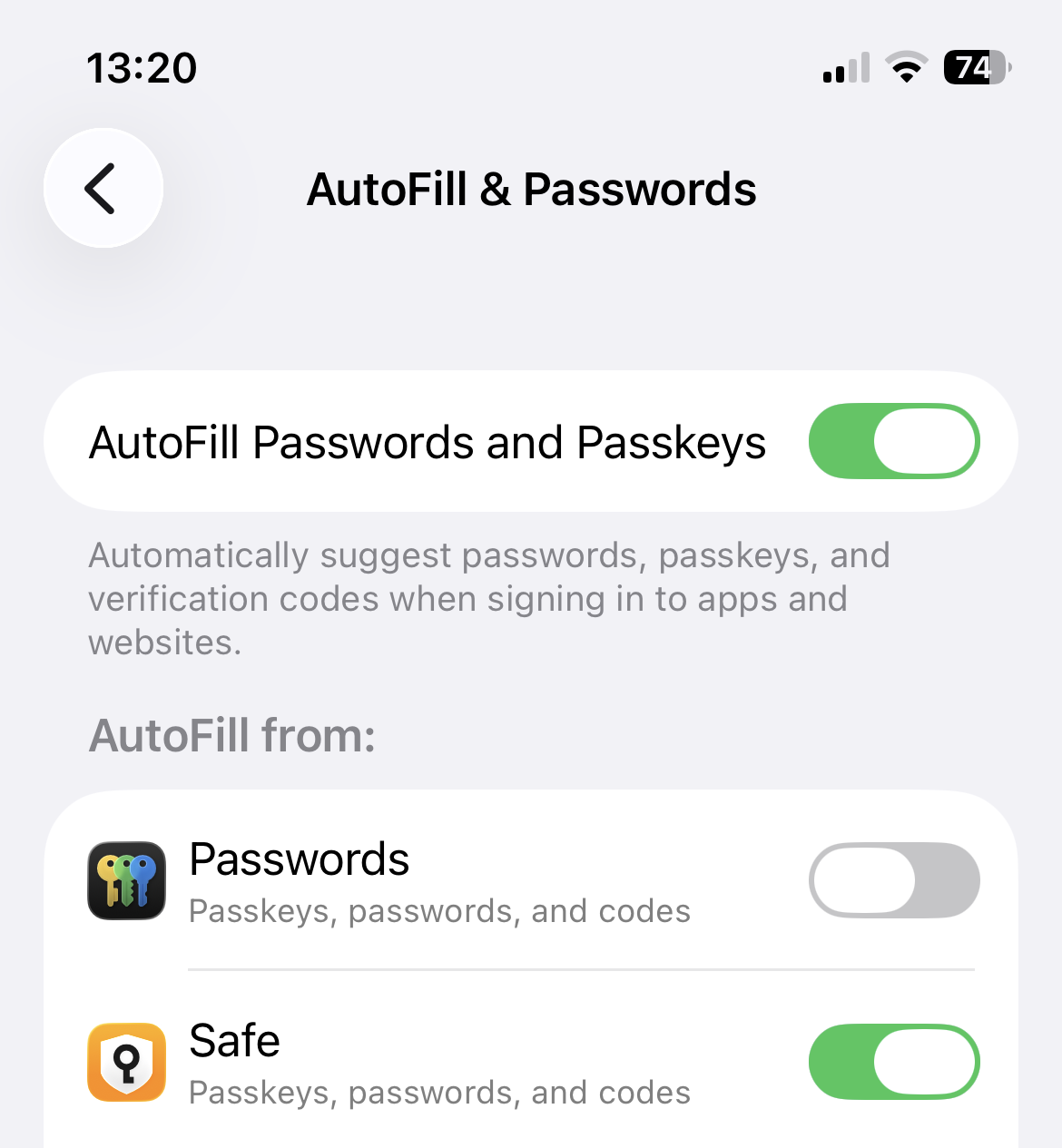
Imposta Safe come provider autofill nelle Impostazioni iOS
Safe deve essere abilitato come provider di compilazione automatica affinché le passkey funzionino. Vai su Impostazioni iPhone → Generali → Inserimento automatico e password, attiva Inserimento automatico password e passkey e attiva Safe nell'elenco sottostante.
Una passkey non viene suggerita al login
Verifica che la scheda abbia Usa per Compilazione automatica abilitato. Assicurati anche che la scheda abbia un campo Sito web con l'indirizzo corretto del sito in cui stai accedendo — senza di esso, la passkey non verrà abbinata.
Ancora non funziona?
Contatta support@safe-in-cloud.com e includi la tua versione iOS, la versione di Safe e una descrizione del problema.
Requisiti
Safe supporta le passkey su macOS 14 e successivi. Safe deve anche essere attivato come fonte di password e passkey:
- macOS 15 e successivi: apri Impostazioni di Sistema → Generali → Inserimento automatico e password e attiva Safe.
- macOS 14: apri Impostazioni di Sistema → Password, poi apri le opzioni delle password e attiva Safe.
Safari
Safari funziona direttamente con Safe. Quando crei una passkey su un sito web, Safari propone di salvarla in Safe. Quando accedi, Safari propone la passkey da Safe.
Chrome, Brave e altri browser Chromium
Chrome non mostra Safe nella propria finestra delle passkey — lì scegli Password Apple (Portachiavi iCloud nelle versioni precedenti di Chrome). Dietro quella voce, Chrome passa la richiesta a macOS, e macOS propone Safe. Chrome funziona così su Mac: non è qualcosa che Safe possa cambiare.
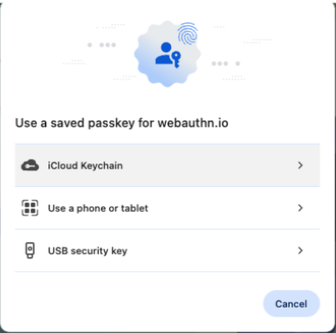
Choose iCloud Keychain
Per creare una passkey:
- Quando Chrome mostra la sua finestra, scegli Password Apple (o Portachiavi iCloud). In questa finestra non c'è una voce separata per Safe — è normale.
- La prima volta, macOS potrebbe chiederti se consentire a Chrome di accedere alle tue passkey. Clicca Consenti — altrimenti Chrome non mostrerà le passkey di Safe quando accedi.
- macOS apre una propria finestra Save a passkey?. Scegli di salvarla in Safe e clicca Continua.
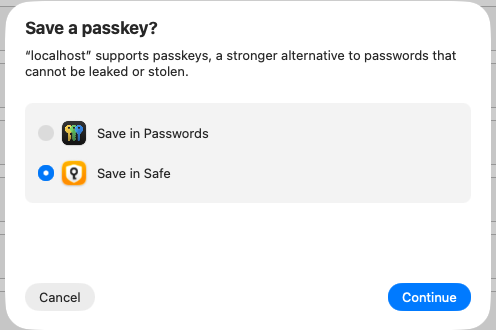
Save In: Safe
Per accedere: nella finestra di Chrome, scegli di nuovo Password Apple (o Portachiavi iCloud) e macOS propone la passkey da Safe.
Ancora non funziona?
Contatta support@safe-in-cloud.com e includi la tua versione di macOS, il browser che usi e la sua versione, la versione di Safe e una descrizione del problema.