
Problemas con Passkeys
Las passkeys son una forma segura y sin contraseña de iniciar sesión: no se necesita contraseña, solo biometría. Safe almacena tus passkeys junto con las contraseñas y las introduce automáticamente. Si algo no funciona, aquí están las soluciones más comunes.
Requisitos
Safe admite Passkeys en Android 14 y posteriores, a partir de la versión 25.0.0 de la aplicación. Asegúrate de que tanto el sistema operativo de tu dispositivo como la aplicación estén actualizados antes de solucionar problemas.
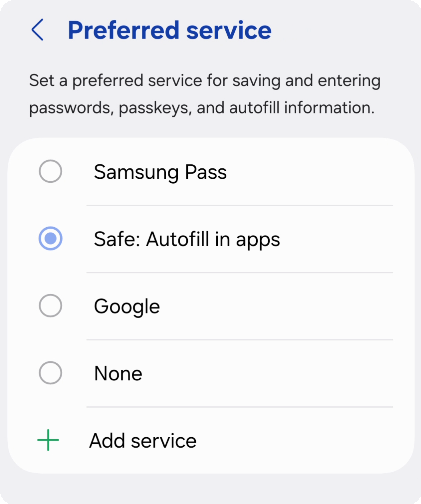
Establecer Safe como servicio de autorelleno preferido
Safe también debe estar configurado como servicio de Autocompletar preferido. Ve a Configuración → Contraseñas, claves de acceso y cuentas → Servicio preferido y selecciona Safe. Sin esto, las passkeys no se sugerirán.
No se sugiere una passkey al iniciar sesión
Comprueba que la tarjeta tenga activada Utilizar para autocompletar. Si aún así no aparece, intenta restablecer el proveedor de Autocompletar: ve a Configuración → Contraseñas, claves de acceso y cuentas, establece el servicio preferido en Ninguno y luego vuelve a configurar Safe. Reinicia la aplicación.
Chrome no sugiere passkeys
Se requiere Chrome 131 o posterior. Asegúrate también de haber habilitado el nuevo método de Autocompletar: abre Configuración → Servicios de autocompletar en Chrome y elige Autocompletar usando otro servicio.
Si eso no ayuda, activa el flag experimental: abre chrome://flags#enable-autofill-virtual-view-structure, configúralo en Activado, reinicia Chrome y luego repite el paso de Servicios de autocompletar.
El inicio de sesión por código QR no funciona
Comprueba la conexión a Internet en ambos dispositivos y asegúrate de que la cámara escanee el código sin problemas. Si el problema persiste, intenta crear una nueva passkey para la cuenta.
¿Sigue sin funcionar?
Contacta con support@safe-in-cloud.com e incluye el modelo de tu dispositivo, la versión de Android, la versión de Safe y una descripción del problema. Las capturas de pantalla o un vídeo corto son especialmente útiles.
Requisitos
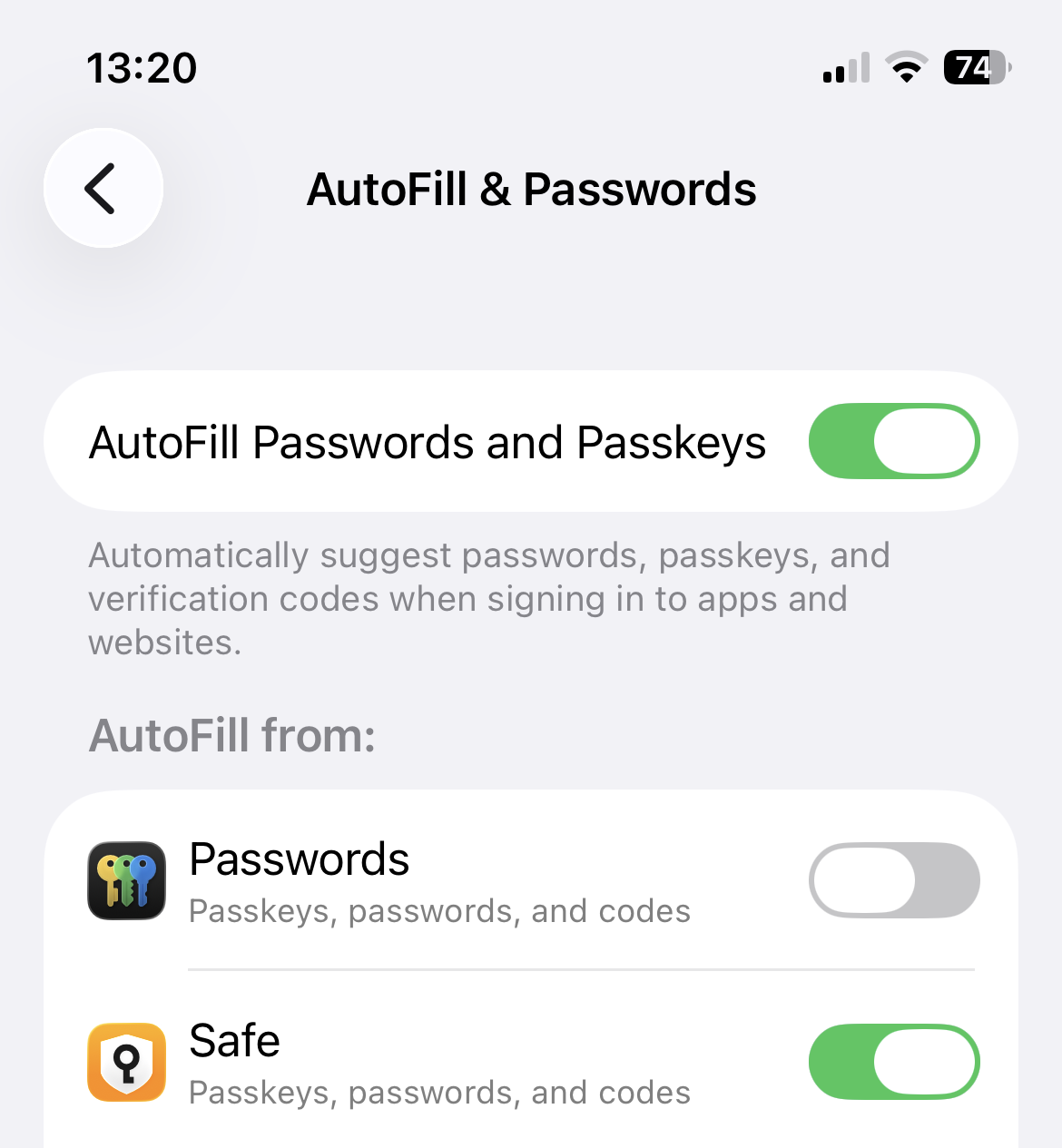
Establecer Safe como proveedor de autorelleno en Ajustes de iOS
Safe debe estar habilitado como tu proveedor de Autocompletar para que las passkeys funcionen. Ve a Configuración del iPhone → General → Autorrelleno y contraseñas, activa Autorrellenar contraseñas y llaves de acceso y activa Safe en la lista que aparece debajo.
No se sugiere una passkey al iniciar sesión
Comprueba que la tarjeta tenga activada Utilizar para autocompletar. Asegúrate también de que la tarjeta tenga un campo Dirección web con la dirección correcta del sitio en el que estás iniciando sesión: sin él, la passkey no coincidirá.
¿Sigue sin funcionar?
Contacta con support@safe-in-cloud.com e incluye tu versión de iOS, la versión de Safe y una descripción del problema.
Requisitos
Safe admite passkeys en macOS 14 y posteriores. Safe también debe estar activado como fuente de contraseñas y passkeys:
- macOS 15 y posteriores: abre Ajustes del Sistema → General → Autorrelleno y contraseñas y activa Safe.
- macOS 14: abre Ajustes del Sistema → Contraseñas, abre las opciones de contraseña y activa Safe.
Safari
Safari funciona con Safe directamente. Cuando creas una passkey en un sitio web, Safari ofrece guardarla en Safe. Cuando inicias sesión, Safari ofrece la passkey de Safe.
Chrome, Brave y otros navegadores Chromium
Chrome no muestra Safe en su propia ventana de passkeys — elige ahí Contraseñas de Apple (Llavero de iCloud en versiones anteriores de Chrome). Detrás de esa fila, Chrome pasa la solicitud a macOS, y macOS ofrece Safe. Así funciona Chrome en Mac; no es algo que Safe pueda cambiar.
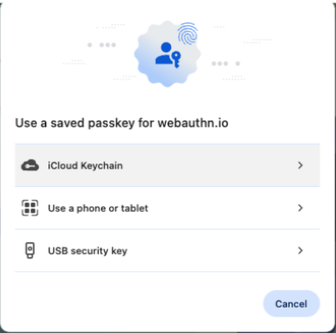
Choose iCloud Keychain
Para crear una passkey:
- Cuando Chrome muestre su ventana, elige Contraseñas de Apple (o Llavero de iCloud). En esta ventana no hay una fila aparte para Safe: es lo esperado.
- La primera vez, macOS puede preguntar si quieres permitir que Chrome acceda a tus passkeys. Haz clic en Permitir; de lo contrario, Chrome no mostrará las passkeys de Safe cuando inicies sesión.
- macOS abre su propia ventana para guardar la passkey. Elige guardarla en Safe y haz clic en Continuar.
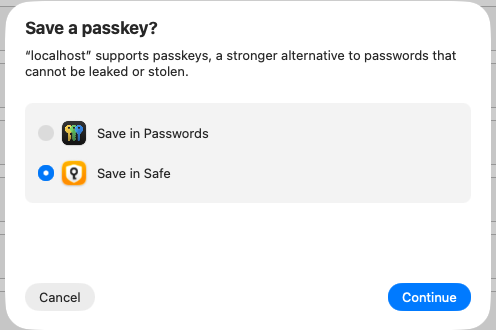
Save In: Safe
Para iniciar sesión: en la ventana de Chrome, vuelve a elegir Contraseñas de Apple (o Llavero de iCloud) y macOS ofrecerá la passkey de Safe.
¿Sigue sin funcionar?
Contacta con support@safe-in-cloud.com e incluye tu versión de macOS, tu navegador y su versión, la versión de Safe y una descripción del problema.