
Problemas con Autocompletar
Si Autocompletar no aparece donde esperas, la solución suele ser un ajuste único.
Autocompletar no funciona en aplicaciones
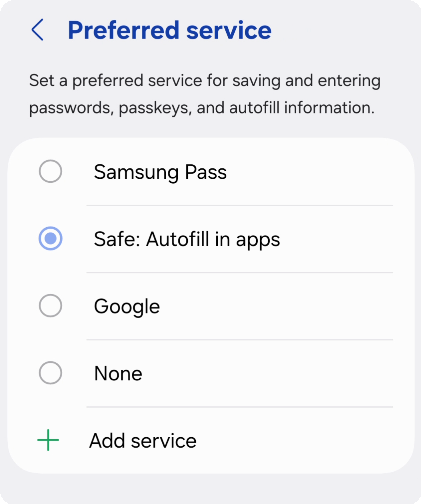
Establecer Safe como servicio de autorelleno preferido
Safe debe estar configurado como proveedor de Autocompletar de tu sistema. Ve a Configuración → Contraseñas, claves de acceso y cuentas → Servicio preferido y selecciona Safe.
Una vez configurado, verás sugerencias de Safe cada vez que toques un campo de inicio de sesión en cualquier aplicación.
¿Aún no has configurado Autocompletar? Consulta Configurar Autocompletar
Autocompletar no funciona en Chrome
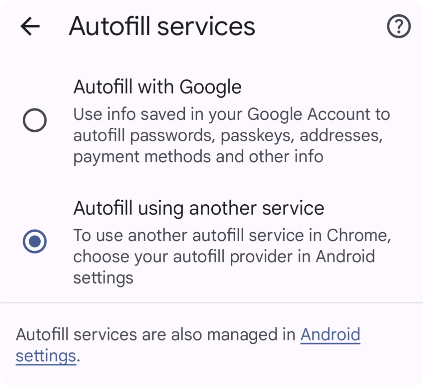
Autorelleno configurado en Chrome
Abre Configuración → Servicios de autocompletar en Chrome y elige Autocompletar usando otro servicio. Reinicia Chrome.
Se requiere Chrome 131 o posterior.
Una tarjeta no se sugiere
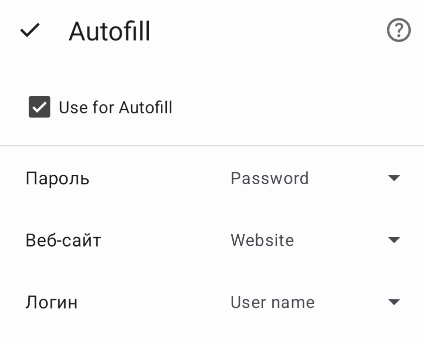
Activar autorelleno para esta tarjeta
Para que una tarjeta aparezca en las sugerencias de Autocompletar, necesita tres cosas: un campo Nombre de usuario, un campo Contraseña y un campo Dirección web. Comprueba también que la opción Utilizar para autocompletar esté activada dentro de la tarjeta.
Autocompletar rellena una cuenta sin ofrecer un selector
Si tienes varias cuentas guardadas para el mismo sitio web y Safe rellena una de ellas automáticamente sin preguntar cuál, la aplicación no tiene el permiso Aparecer encima (también llamado Mostrar encima de otras apps). Es un permiso especial de Android que permite a Safe mostrar el selector de cuentas encima del navegador o de la aplicación en la que estás rellenando.
Solución: abre la Configuración del teléfono → Aplicaciones → Safe → Avanzado → Aparecer encima (la ruta varía según el fabricante — en Samsung puede estar en Acceso especial). Actívalo.
¿Sigue sin funcionar?
Contacta con support@safe-in-cloud.com e incluye el modelo de tu dispositivo, la versión del sistema operativo, la versión de Safe y una descripción del problema. Las capturas de pantalla o un vídeo corto son especialmente útiles.
Autocompletar no funciona
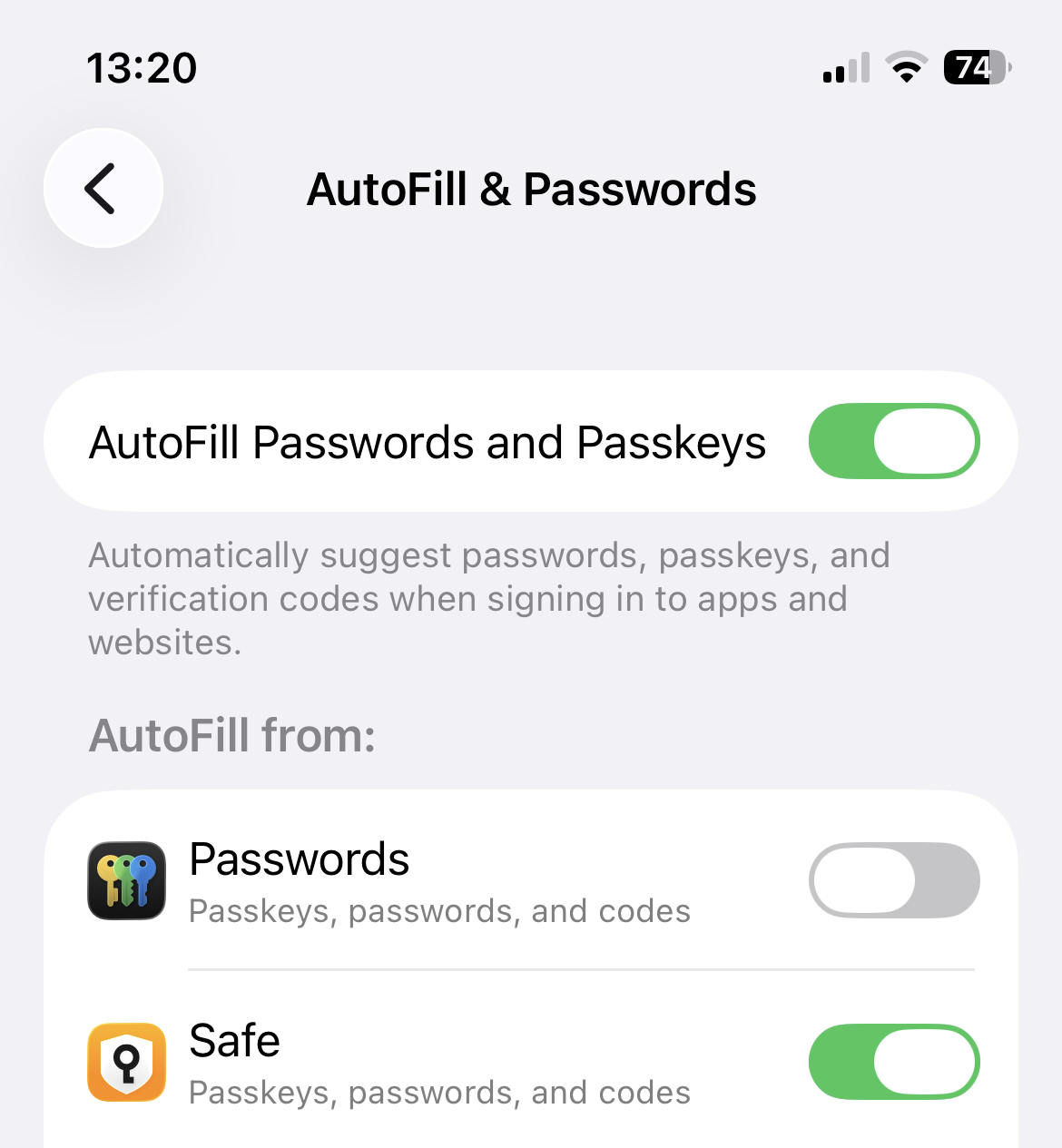
Establecer Safe como proveedor de autorelleno en Ajustes de iOS
Safe debe estar habilitado en la configuración de tu iPhone. Ve a Configuración del iPhone → General → Autocompletar y contraseñas, activa Autocompletar contraseñas y asegúrate de que Safe esté seleccionado como origen.
Una vez configurado, verás un icono de llave encima del teclado cada vez que toques un campo de inicio de sesión. Tócalo para introducir tus credenciales desde Safe.
¿Aún no has configurado Autocompletar? Consulta Configurar Autocompletar
Una tarjeta no se sugiere
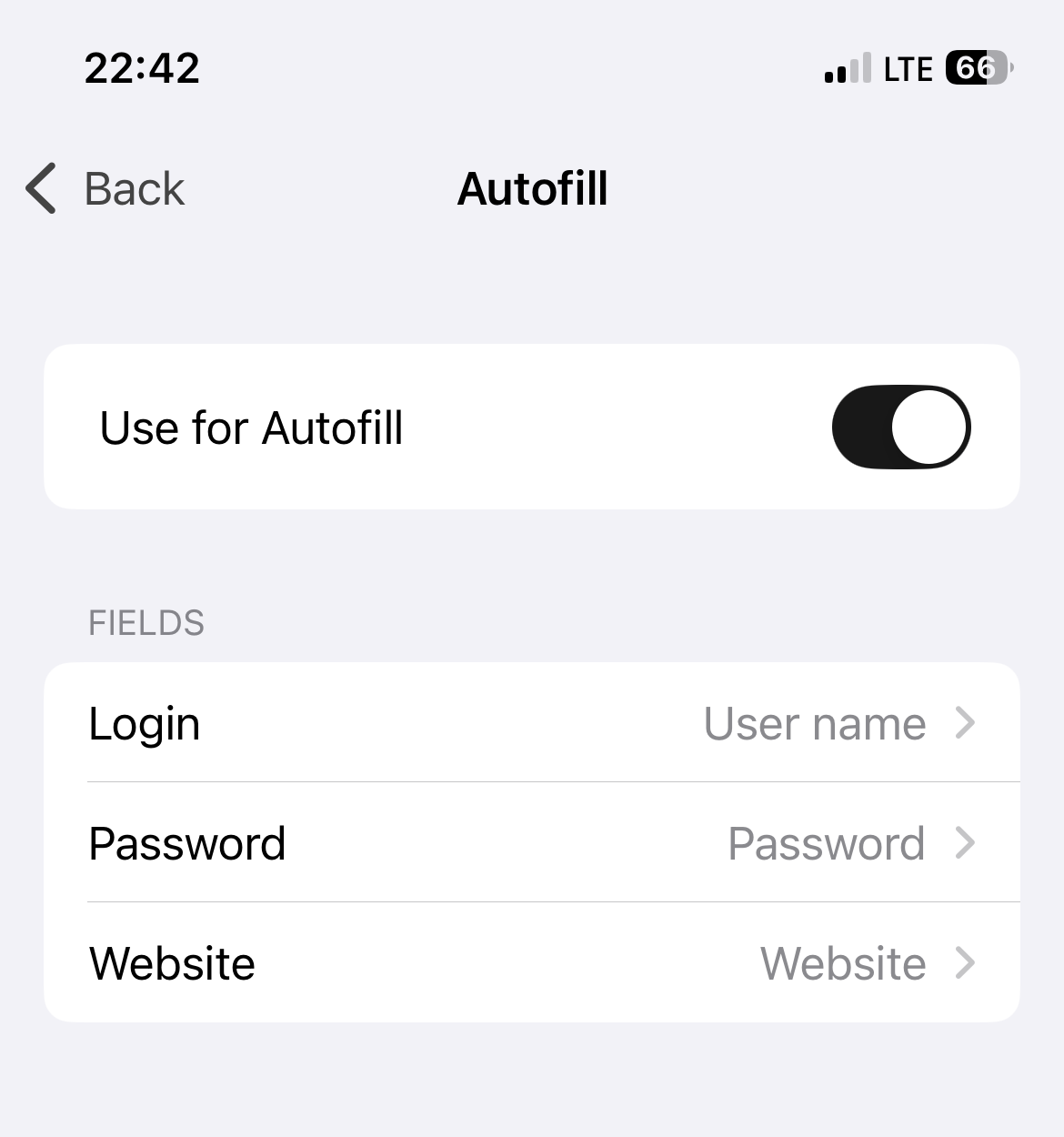
Activar autorelleno para esta tarjeta
Para que una tarjeta aparezca en las sugerencias de Autocompletar, necesita tres cosas: un campo Nombre de usuario, un campo Contraseña y un campo Dirección web. Comprueba también que la opción Utilizar para autocompletar esté activada dentro de la tarjeta.
¿Sigue sin funcionar?
Contacta con support@safe-in-cloud.com e incluye tu versión de iOS, la versión de Safe y una descripción del problema.
La extensión no se conecta
La extensión del navegador requiere que la aplicación de escritorio Safe esté en ejecución. Busca el icono de Safe en la bandeja del sistema — si no está, abre primero la aplicación y luego vuelve a intentarlo en el navegador.
Si la extensión muestra un error de "no en ejecución": actualiza Safe a la versión 25.3.0 o posterior en Windows, o 25.3.5 o posterior en macOS.
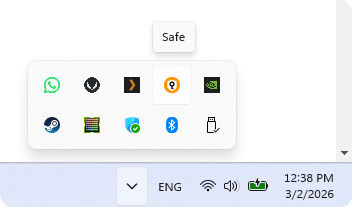
Safe en la bandeja del sistema
¿Aún no has instalado la extensión? Consulta Configurar Autocompletar
Una tarjeta no se sugiere
Activar autorelleno para esta tarjeta
Para que una tarjeta aparezca en las sugerencias de Autocompletar, necesita tres cosas: un campo Nombre de usuario, un campo Contraseña y un campo Dirección web. Comprueba también que la opción Utilizar para autocompletar esté activada dentro de la tarjeta.
¿Sigue sin funcionar?
Contacta con support@safe-in-cloud.com e incluye tu sistema operativo, el nombre y la versión del navegador, la versión de Safe y una descripción del problema.