
Smartwatch
Safe tiene una aplicación complementaria para smartwatches: echa un vistazo a una contraseña directamente desde tu muñeca sin desbloquear el teléfono. Útil para códigos de Wi-Fi, códigos PIN o cualquier cosa que necesites leer rápidamente.
Configuración
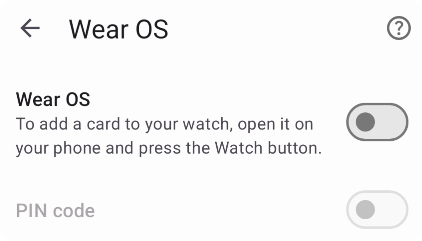
Ajustes de Wear OS
Asegúrate de que tu reloj Wear OS esté emparejado y conectado a tu teléfono, luego abre Safe y ve a Configuración → Wear OS. Activa el interruptor Wear OS y establece un Código PIN — este PIN protege el acceso a tus contraseñas en el reloj.
La aplicación complementaria de Safe se instala automáticamente en tu reloj. Si no fue así, abre Play Store en el reloj, ve a Aplicaciones en tu teléfono e instala Safe desde la lista.
Añadir tarjetas al reloj
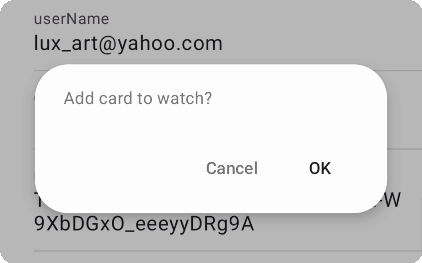
Toca el botón Smartwatch y confirma
Ninguna tarjeta se sincroniza con el reloj automáticamente: tú eliges cuáles añadir. Abre cualquier tarjeta y toca el botón Reloj en la barra de herramientas. La tarjeta se transferirá a tu reloj y también aparecerá bajo la etiqueta Reloj en la aplicación.
Para quitar una tarjeta del reloj, ábrela y vuelve a tocar el botón Reloj.
Usar Safe en el reloj
Abre Safe en tu reloj e introduce tu PIN. Verás la lista de tarjetas que has añadido. Toca cualquier tarjeta para ver sus detalles directamente en el reloj.
Solución de problemas
¿Las tarjetas no aparecen en el reloj?
- Reinicia tanto tu teléfono como el reloj
- Restablece la conexión en la aplicación Wear OS de tu teléfono
- Asegúrate de tener una suscripción Prémium — la función Wear OS requiere Prémium
¿La aplicación del reloj no se instaló automáticamente? Abre Play Store en tu reloj → Aplicaciones en tu teléfono → busca Safe e instálalo manualmente.
Configuración
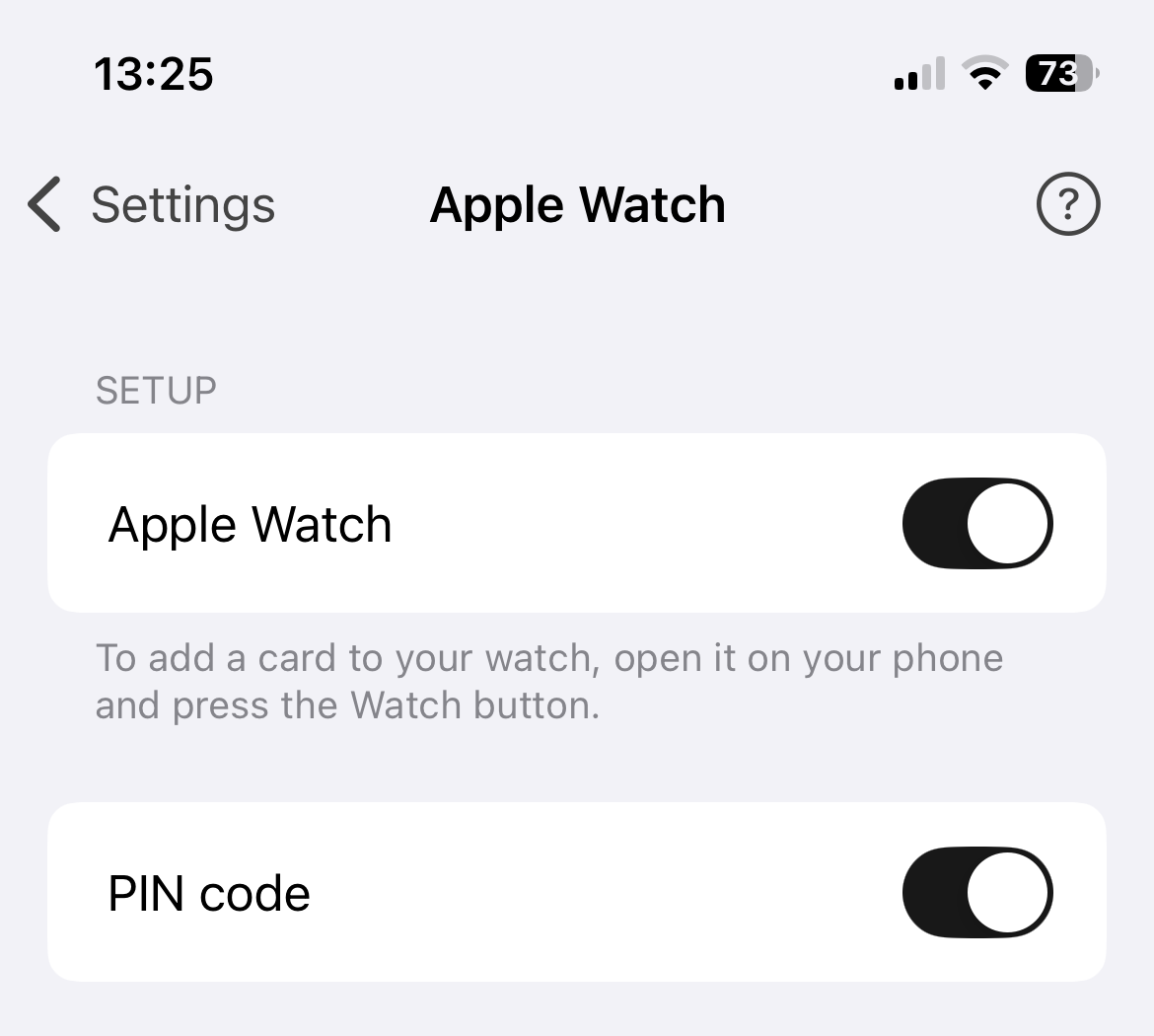
Ajustes de Apple Watch en Safe
Asegúrate de que tu Apple Watch esté conectado a tu iPhone, luego abre Safe y ve a Configuración → Apple Watch. Activa el interruptor Apple Watch y toca Código PIN para establecer un código de 4 dígitos — este PIN protege el acceso a tus contraseñas en el reloj.
Añadir tarjetas al reloj
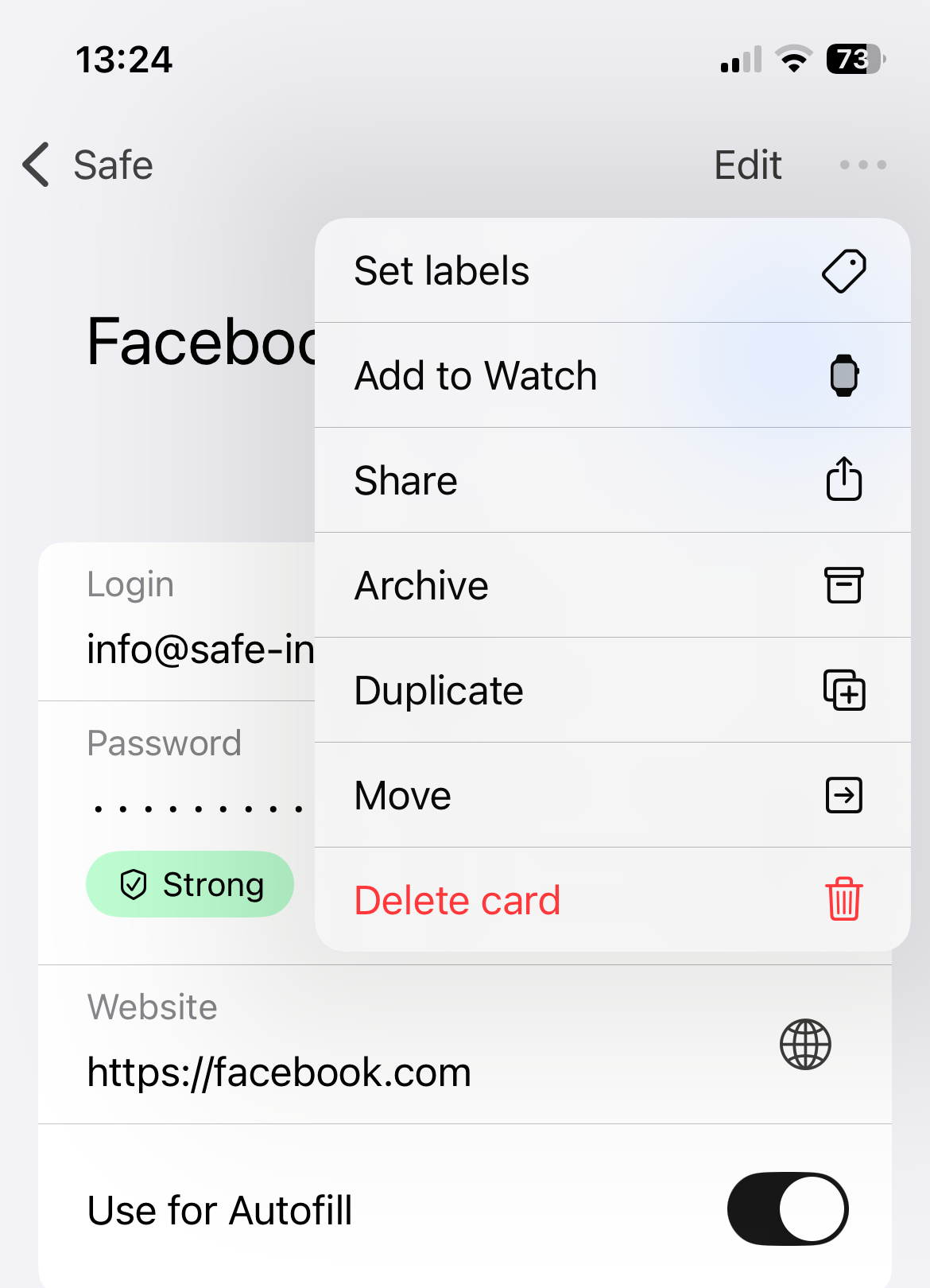
Toca Agregar al smartwatch en el menú de tarjeta
Ninguna tarjeta se añade al reloj por defecto: tú eliges cuáles añadir. Abre cualquier tarjeta y toca el botón Reloj en la barra de herramientas inferior. La tarjeta se transferirá a tu reloj y también aparecerá bajo la etiqueta Reloj en la aplicación.
Para quitar una tarjeta del reloj, ábrela y vuelve a tocar el botón Reloj.
Usar Safe en el reloj
Abre Safe en tu Apple Watch e introduce tu PIN. Verás la lista de tarjetas que has añadido. Toca cualquier tarjeta para ver sus detalles directamente en el reloj.
Solución de problemas
Safe para Apple Watch se instala automáticamente en tu reloj conectado. Si no fue así, abre la aplicación Watch en tu iPhone y activa Safe en la lista de aplicaciones.
¿Las tarjetas no aparecen en el reloj?
- Reinicia tanto tu iPhone como el Apple Watch
- Restablece la conexión entre el teléfono y el reloj
- Asegúrate de tener una suscripción Prémium — la función Apple Watch requiere Prémium