
Cómo usar el inicio de sesión biométrico
Safe admite el desbloqueo por huella digital y rostro —y en Windows, Windows Hello— para que no tengas que escribir tu contraseña maestra cada vez.
Configuración
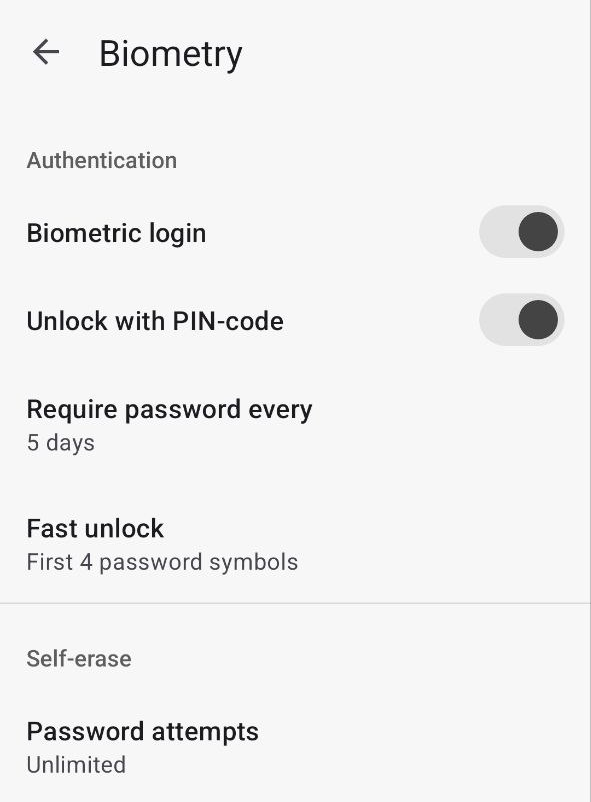
Pantalla de ajustes de Biometría Android
Ve a Configuración → Biometría. Activa el interruptor Inicio de sesión biométrico y confirma cuando tu sistema te lo pida.
Uso
Cierra Safe y vuelve a abrirlo: la pantalla de desbloqueo te pedirá tu biometría. Si el reconocimiento falla, toca el campo de contraseña en la parte inferior de la pantalla e introduce tu contraseña maestra.
Solución de problemas
¿El inicio de sesión biométrico no funciona?
- Asegúrate de que la biometría esté activada en los ajustes del sistema de tu teléfono
- Comprueba que Inicio de sesión biométrico esté activado en Configuración → Biometría
- Desactívalo, reinicia la aplicación, luego vuelve a activarlo y completa la configuración de nuevo
Configuración
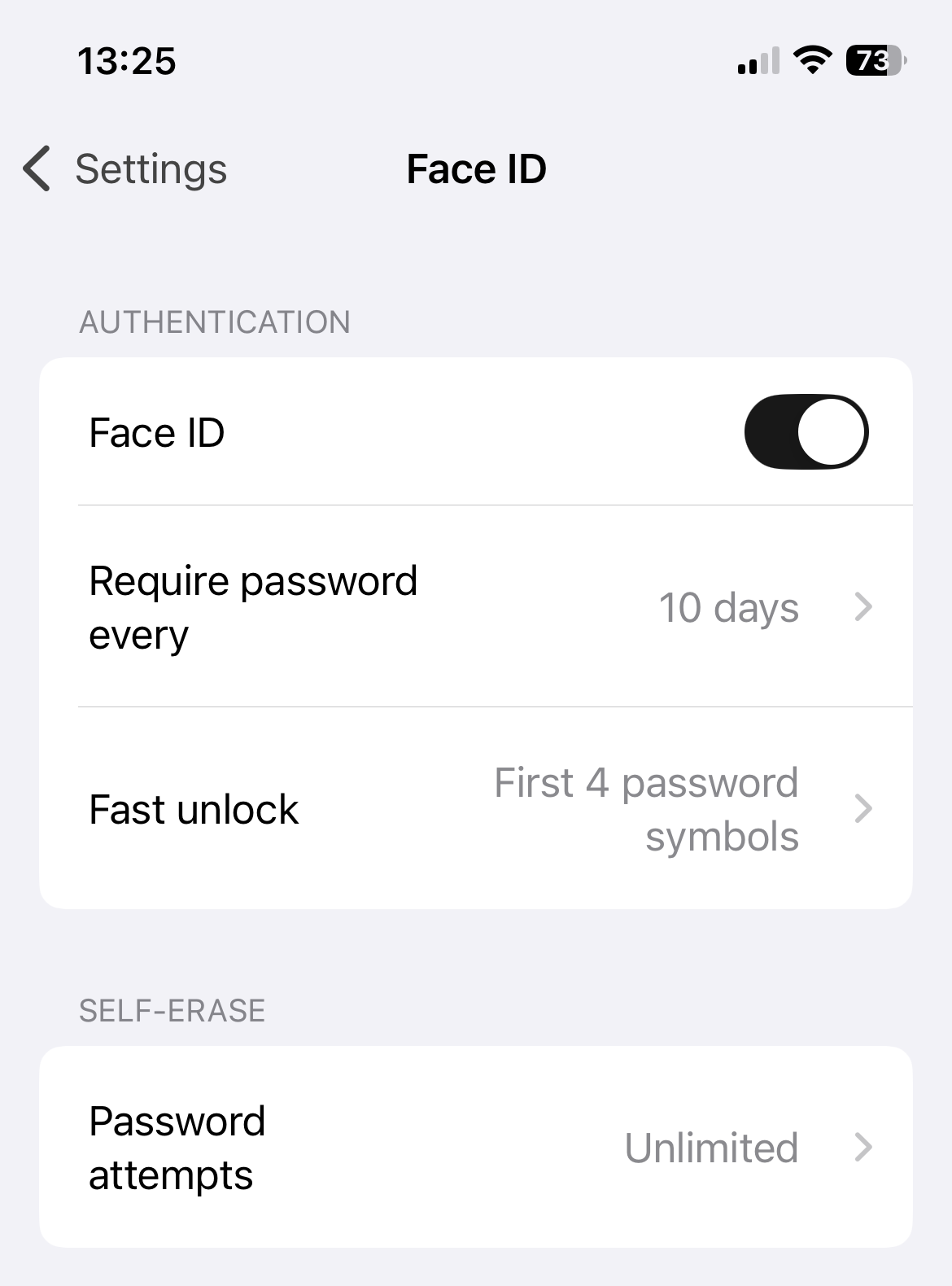
Ajustes de Face ID en Safe
Ve a Configuración → Biometría. Activa Face ID (o Touch ID en dispositivos más antiguos). Reinicia la aplicación y confirma el acceso cuando se te solicite al iniciar sesión.
Uso
La próxima vez que abras Safe, Face ID o Touch ID se activará automáticamente en la pantalla de desbloqueo.
Solución de problemas
¿No puedes activar Face ID / Touch ID en la configuración?
- Asegúrate de que Face ID / Touch ID esté completamente configurado en Configuración → Face ID y código del iPhone
- Confirma que tu suscripción Prémium esté activa — el inicio de sesión biométrico requiere Prémium
- Intenta reiniciar el dispositivo
- Desactiva Face ID en los ajustes del iPhone, luego vuelve a activarlo
¿Face ID no se activa en la pantalla de desbloqueo?
- Es posible que hayas cambiado un ajuste de seguridad del teléfono — introduce tu contraseña maestra una vez para reactivar la biometría
- Si tu prueba gratuita ha expirado, actualiza a Prémium para seguir usando el inicio de sesión biométrico
Configuración
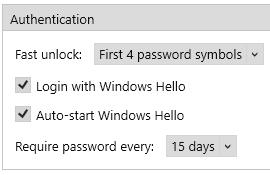
Authentication settings on Windows
Abre Opciones → Autenticación. Verás cuatro controles:
- Desbloqueo rápido — inicia sesión escribiendo solo los primeros símbolos de tu contraseña maestra (por ejemplo, los primeros 4) en lugar de la contraseña completa
- Iniciar sesión con Windows Hello — usa huella digital, rostro o PIN mediante Windows Hello para desbloquear Safe
- Autoiniciar Windows Hello — muestra automáticamente el aviso de Windows Hello cuando abres Safe
- Solicitar contraseña cada — fuerza periódicamente la reintroducción de la contraseña maestra completa (por defecto: 15 días) como red de seguridad
Uso
Con Autoiniciar Windows Hello activado, al abrir Safe se muestra inmediatamente el aviso de Windows Hello (huella digital, rostro o PIN). Autentícate y ya estás dentro.
Si prefieres escribir la contraseña —o si Windows Hello falla— haz clic en el campo de contraseña en la pantalla de desbloqueo e introduce tu contraseña maestra (o el prefijo de desbloqueo rápido, si lo has configurado).
Solución de problemas
¿"Iniciar sesión con Windows Hello" aparece en gris? — Windows Hello no está configurado a nivel del sistema operativo. Abre Configuración de Windows → Cuentas → Opciones de inicio de sesión y configura un método (huella digital, rostro o PIN).
¿El aviso de Windows Hello no aparece al abrir Safe? — Comprueba que Autoiniciar Windows Hello esté activado en Opciones → Autenticación.
¿Necesitas volver a introducir la contraseña completa de forma inesperada? — El intervalo que estableciste en Solicitar contraseña cada ha transcurrido. Escribe la contraseña completa una vez y el temporizador se reinicia.