
생체 인식 로그인 사용 방법
Safe는 지문 및 얼굴 잠금 해제를 지원하며 Windows에서는 Windows Hello도 지원하므로 매번 마스터 비밀번호를 입력할 필요가 없습니다.
설정
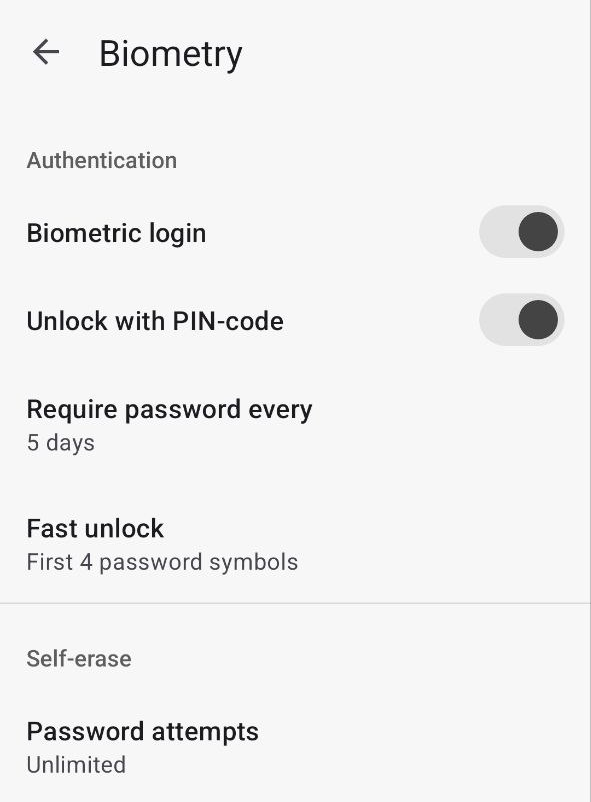
Android 생체 인식 설정 화면
설정 → 생체 인식으로 이동합니다. 생체 인식 로그인 토글을 켜고 시스템에서 요청할 때 확인합니다.
사용
Safe를 닫고 다시 열면 잠금 해제 화면에서 생체 인식을 요청합니다. 인식이 실패하면 화면 하단의 비밀번호 필드를 탭하고 마스터 비밀번호를 입력합니다.
문제 해결
생체 인식 로그인이 작동하지 않나요?
- 전화기의 시스템 설정에서 생체 인식이 활성화되어 있는지 확인
- 설정 → 생체 인식에서 생체 인식 로그인이 켜져 있는지 확인
- 끄고 앱을 재시작한 다음 다시 켜서 설정을 완료
설정
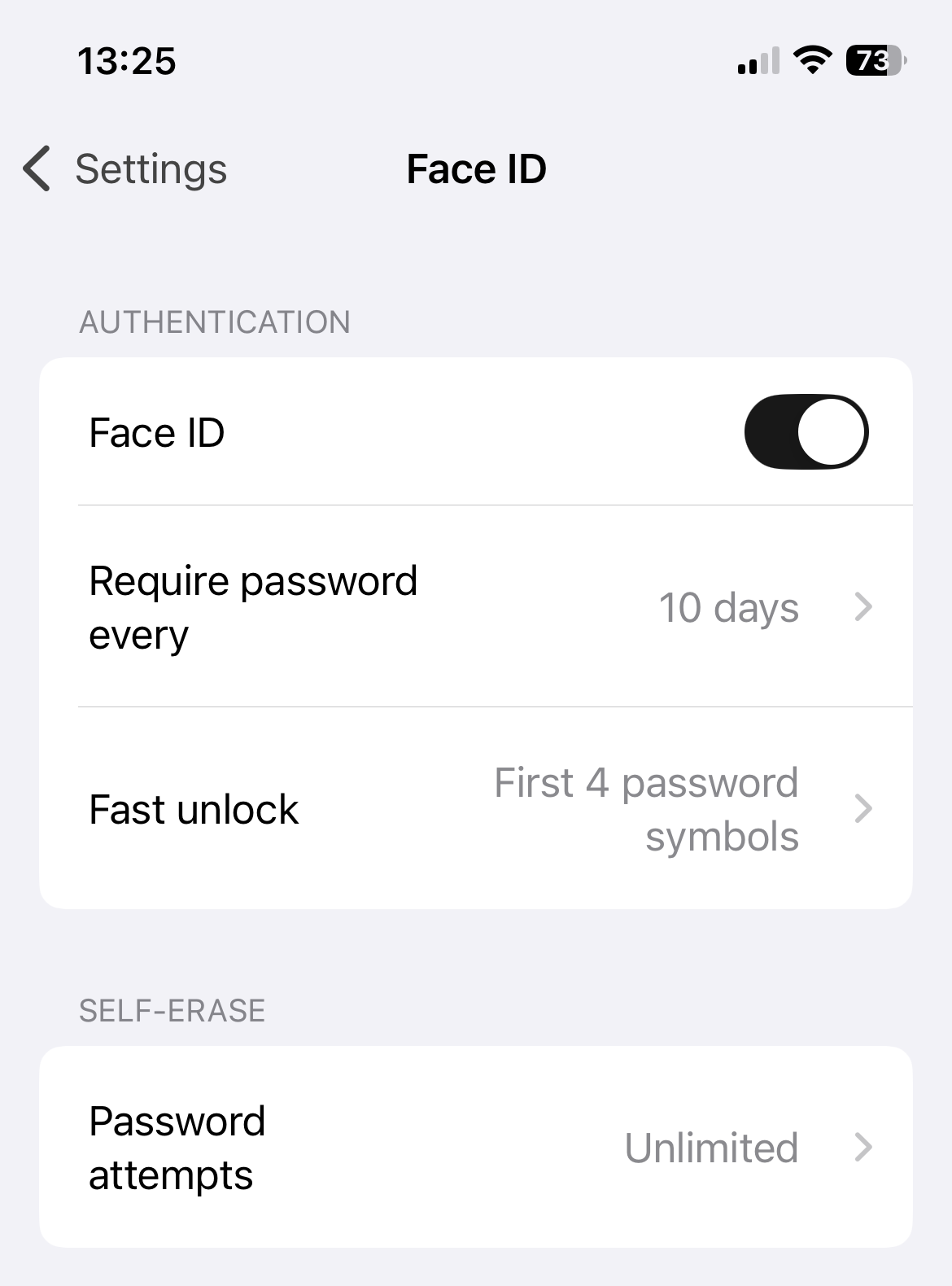
Safe의 Face ID 설정
설정 → 생체 인식으로 이동합니다. Face ID(또는 구형 기기에서는 Touch ID)를 켭니다. 앱을 재시작하고 로그인 시 요청이 있을 때 액세스를 확인합니다.
사용
다음에 Safe를 열 때 잠금 해제 화면에서 Face ID 또는 Touch ID가 자동으로 활성화됩니다.
문제 해결
설정에서 Face ID / Touch ID를 활성화할 수 없나요?
- iPhone 설정 → Face ID 및 암호에서 Face ID / Touch ID가 완전히 구성되어 있는지 확인
- 프리미엄 구독이 활성 상태인지 확인 — 생체 인식 로그인은 프리미엄이 필요합니다
- 기기 재시작 시도
- iPhone 설정에서 Face ID를 비활성화한 다음 다시 활성화
Face ID가 잠금 해제 화면에서 활성화되지 않나요?
- 전화기 보안 설정이 변경되었을 수 있습니다 — 생체 인식을 다시 활성화하기 위해 마스터 비밀번호를 한 번 입력하세요
- 무료 체험이 만료된 경우 생체 인식 로그인을 계속 사용하려면 프리미엄으로 업그레이드하세요
설정
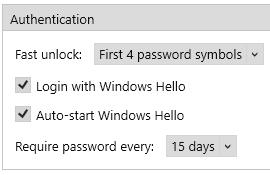
Authentication settings on Windows
옵션 → 인증을 엽니다. 네 가지 컨트롤이 표시됩니다:
- 빠른 잠금 해제 — 마스터 비밀번호 전체 대신 처음 몇 자리(예: 처음 4자리)만 입력하여 로그인합니다
- Windows Hello로 로그인 — Windows Hello를 통한 지문, 얼굴 또는 PIN을 사용하여 Safe를 잠금 해제합니다
- Windows Hello 자동 실행 — Safe를 열 때 Windows Hello 프롬프트를 자동으로 표시합니다
- 비밀번호 필요 — 안전장치로서 마스터 비밀번호 전체 재입력을 주기적으로 강제합니다(기본값: 15일)
사용
Windows Hello 자동 실행이 켜져 있으면 Safe를 열자마자 Windows Hello 프롬프트(지문, 얼굴 또는 PIN)가 바로 나타납니다. 인증하면 로그인됩니다.
비밀번호를 직접 입력하고 싶거나 Windows Hello가 실패하면 잠금 해제 화면의 비밀번호 필드를 클릭하고 마스터 비밀번호(또는 구성된 경우 빠른 잠금 해제 접두사)를 입력합니다.
문제 해결
"Windows Hello로 로그인"이 회색으로 표시되나요? — Windows Hello가 OS 수준에서 설정되어 있지 않습니다. Windows 설정 → 계정 → 로그인 옵션을 열고 방법(지문, 얼굴 또는 PIN)을 구성하세요.
Safe를 열 때 Windows Hello 프롬프트가 나타나지 않나요? — 옵션 → 인증에서 Windows Hello 자동 실행이 켜져 있는지 확인하세요.
예상치 못하게 전체 비밀번호를 다시 입력해야 하나요? — 비밀번호 필요 아래 설정한 간격이 경과했습니다. 전체 비밀번호를 한 번 입력하면 타이머가 재설정됩니다.