
Comment utiliser la connexion biométrique
Safe prend en charge le déverrouillage par empreinte digitale et reconnaissance faciale — et, sous Windows, Windows Hello — pour que vous n'ayez pas à taper votre mot de passe principal à chaque fois.
Configuration
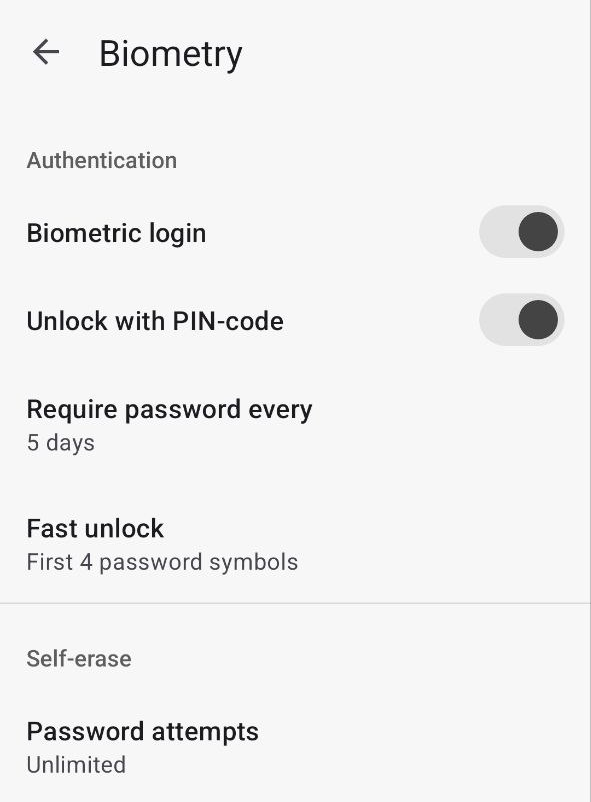
Écran des paramètres de biométrie Android
Allez dans Paramètres → Biométrie. Activez le bouton Accès via biométrie et confirmez lorsque votre système vous le demande.
Utilisation
Fermez Safe et rouvrez-le — l'écran de déverrouillage vous demandera votre biométrie. Si la reconnaissance échoue, appuyez sur le champ de mot de passe en bas de l'écran et entrez votre mot de passe principal.
Résolution des problèmes
La connexion biométrique ne fonctionne pas ?
- Assurez-vous que la biométrie est activée dans les paramètres système de votre téléphone
- Vérifiez que Accès via biométrie est activé dans Paramètres → Biométrie
- Désactivez-le, redémarrez l'application, puis réactivez-le et recommencez la configuration
Configuration
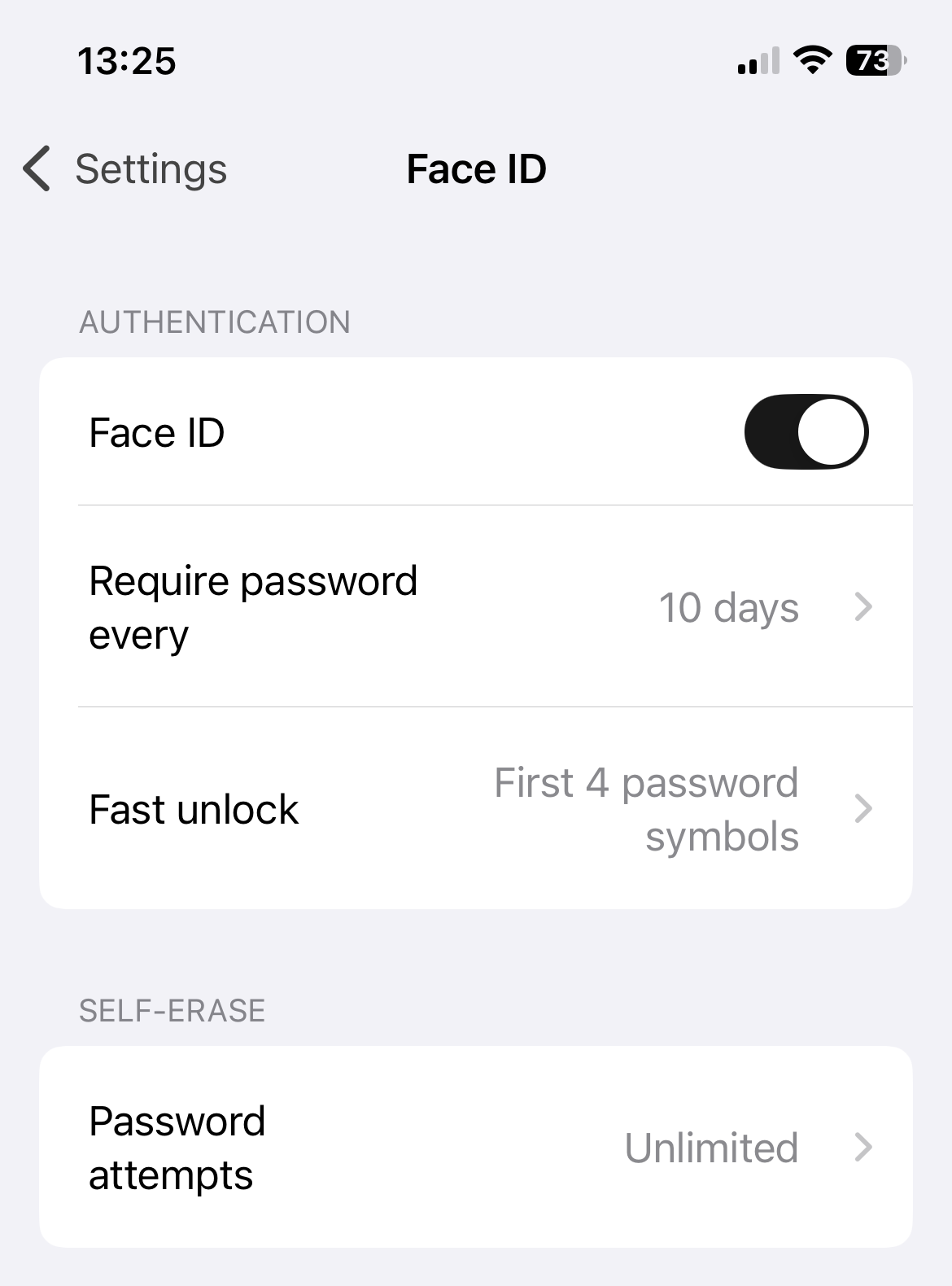
Paramètres Face ID dans Safe
Allez dans Paramètres → Biométrie. Activez Face ID (ou Touch ID sur les appareils plus anciens). Redémarrez l'application et confirmez l'accès lorsque vous y êtes invité lors de la connexion.
Utilisation
La prochaine fois que vous ouvrez Safe, Face ID ou Touch ID s'activera automatiquement sur l'écran de déverrouillage.
Résolution des problèmes
Impossible d'activer Face ID / Touch ID dans les paramètres ?
- Assurez-vous que Face ID / Touch ID est entièrement configuré dans Paramètres → Face ID et code de l'iPhone
- Confirmez que votre abonnement Premium est actif — la connexion biométrique nécessite Premium
- Essayez de redémarrer l'appareil
- Désactivez Face ID dans les paramètres iPhone, puis réactivez-le
Face ID ne s'active pas sur l'écran de déverrouillage ?
- Vous avez peut-être modifié un paramètre de sécurité du téléphone — entrez votre mot de passe principal une fois pour réactiver la biométrie
- Si votre essai gratuit a expiré, passez à Premium pour continuer à utiliser la connexion biométrique
Configuration
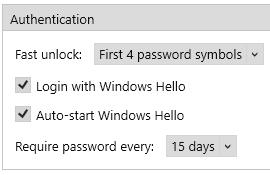
Authentication settings on Windows
Ouvrez Options → Authentification. Vous verrez quatre commandes :
- Déverrouillage rapide — connectez-vous en tapant uniquement les premiers caractères de votre mot de passe principal (par exemple les 4 premiers) au lieu du mot de passe complet
- Connexion avec Windows Hello — utilisez l'empreinte digitale, le visage ou le code PIN via Windows Hello pour déverrouiller Safe
- Démarrage automatique de Windows Hello — affiche automatiquement l'invite Windows Hello lorsque vous ouvrez Safe
- Demander le mot de passe tous les — force périodiquement la ressaisie du mot de passe principal complet (par défaut : 15 jours) comme filet de sécurité
Utilisation
Avec Démarrage automatique de Windows Hello activé, l'ouverture de Safe déclenche immédiatement l'invite Windows Hello (empreinte digitale, visage ou code PIN). Authentifiez-vous et vous êtes connecté.
Si vous préférez taper le mot de passe — ou si Windows Hello échoue — cliquez sur le champ de mot de passe sur l'écran de déverrouillage et entrez votre mot de passe principal (ou le préfixe de déverrouillage rapide, si configuré).
Résolution des problèmes
« Connexion avec Windows Hello » est grisé ? — Windows Hello n'est pas configuré au niveau du système d'exploitation. Ouvrez Paramètres Windows → Comptes → Options de connexion et configurez une méthode (empreinte digitale, visage ou code PIN).
L'invite Windows Hello n'apparaît pas quand j'ouvre Safe ? — Vérifiez que Démarrage automatique de Windows Hello est activé dans Options → Authentification.
Besoin de ressaisir le mot de passe complet de manière inattendue ? — L'intervalle que vous avez défini sous Demander le mot de passe tous les s'est écoulé. Tapez le mot de passe complet une fois et le minuteur se réinitialise.