
Biometrische Anmeldung verwenden
Safe unterstützt Fingerabdruck- und Gesichtsentsperrung — und unter Windows zusätzlich Windows Hello — sodass Sie Ihr Master-Passwort nicht jedes Mal eingeben müssen.
Einrichtung
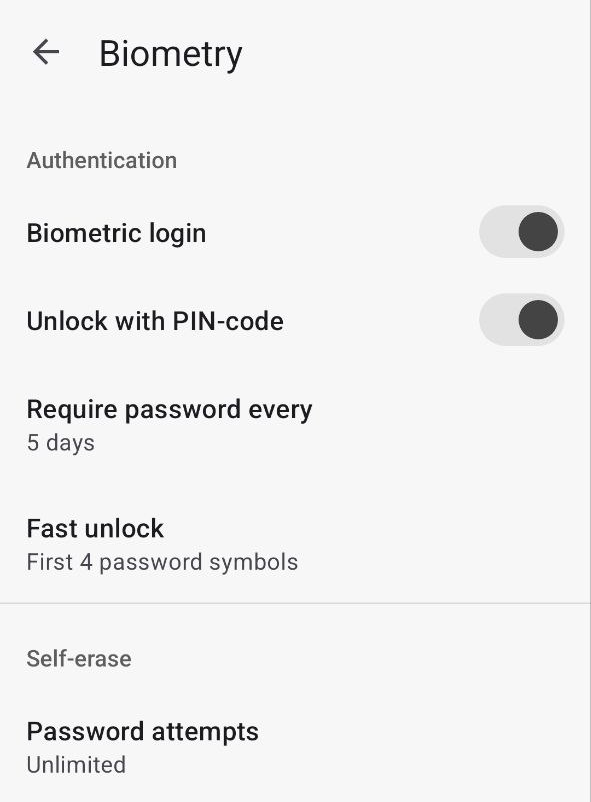
Biometrie-Einstellungen in Android
Gehen Sie zu Einstellungen → Biometrie. Aktivieren Sie den Schalter Biometrisches Anmelden und bestätigen Sie die Aufforderung Ihres Systems.
Verwendung
Schließen Sie Safe und öffnen Sie es erneut — auf dem Entsperrbildschirm wird Ihre Biometrie abgefragt. Falls die Erkennung fehlschlägt, tippen Sie auf das Passwortfeld am unteren Rand des Bildschirms und geben Sie Ihr Master-Passwort ein.
Fehlerbehebung
Biometrisches Anmelden funktioniert nicht?
- Stellen Sie sicher, dass die Biometrie in den Systemeinstellungen Ihres Telefons aktiviert ist
- Überprüfen Sie, ob Biometrisches Anmelden unter Einstellungen → Biometrie aktiviert ist
- Schalten Sie es aus, starten Sie die App neu, schalten Sie es dann wieder ein und führen Sie die Einrichtung erneut durch
Einrichtung
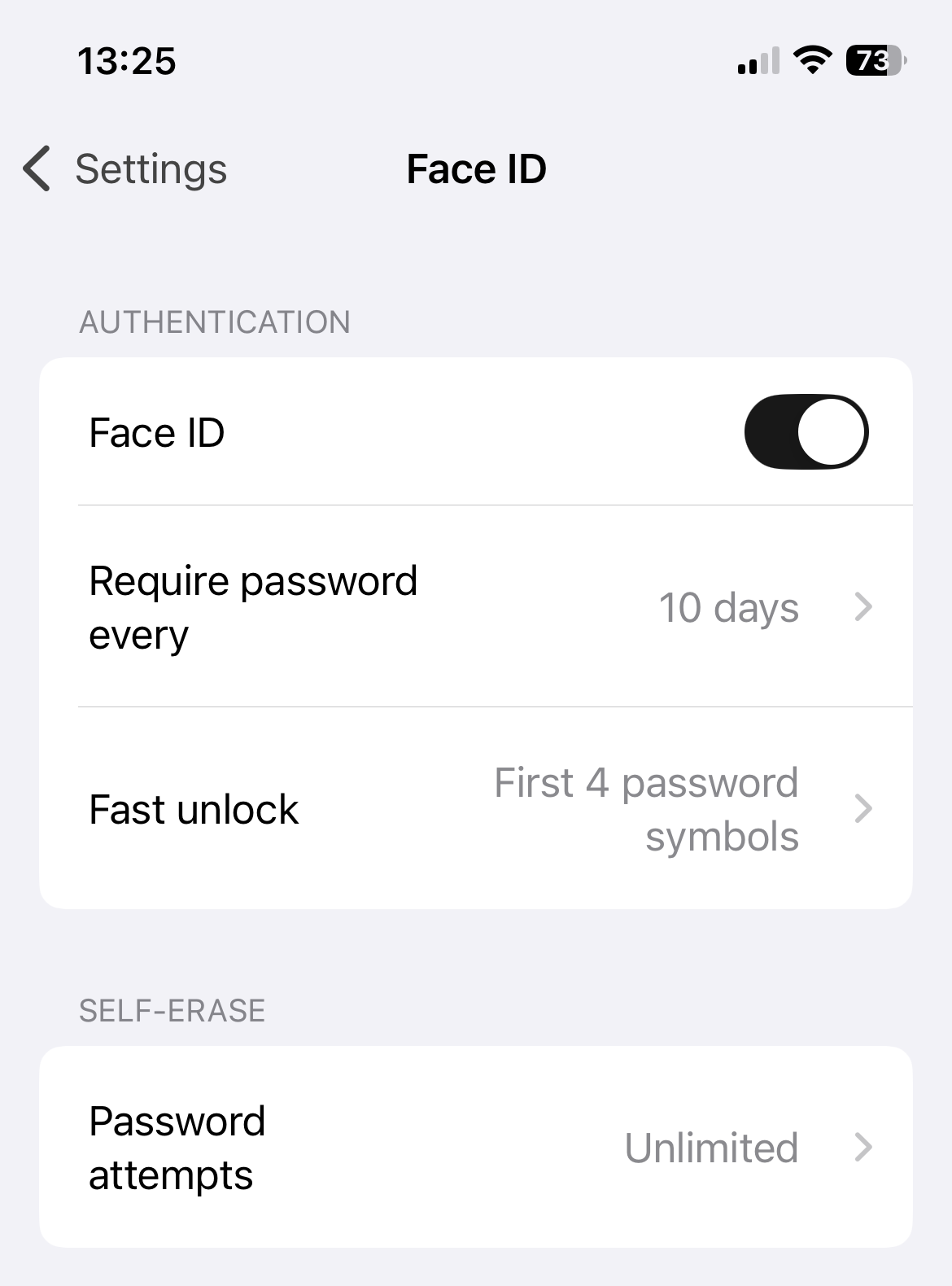
Face ID-Einstellungen in Safe
Gehen Sie zu Einstellungen → Biometrie. Aktivieren Sie Face ID (oder Touch ID auf älteren Geräten). Starten Sie die App neu und bestätigen Sie den Zugriff bei der Anmeldeaufforderung.
Verwendung
Wenn Sie Safe das nächste Mal öffnen, wird Face ID oder Touch ID auf dem Entsperrbildschirm automatisch aktiviert.
Fehlerbehebung
Face ID / Touch ID lässt sich in den Einstellungen nicht aktivieren?
- Stellen Sie sicher, dass Face ID / Touch ID in den iPhone-Einstellungen → Face ID & Code vollständig konfiguriert ist
- Bestätigen Sie, dass Ihr Premium-Abonnement aktiv ist — die biometrische Anmeldung erfordert Premium
- Versuchen Sie, das Gerät neu zu starten
- Deaktivieren Sie Face ID in den iPhone-Einstellungen und aktivieren Sie es erneut
Face ID wird auf dem Entsperrbildschirm nicht aktiviert?
- Möglicherweise haben Sie eine Sicherheitseinstellung des Telefons geändert — geben Sie einmal Ihr Master-Passwort ein, um die Biometrie wieder zu aktivieren
- Wenn Ihre kostenlose Testversion abgelaufen ist, führen Sie ein Upgrade auf Premium durch, um die biometrische Anmeldung weiter zu nutzen
Einrichtung
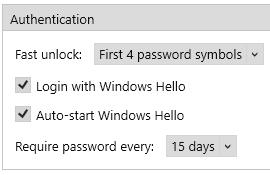
Authentication settings on Windows
Öffnen Sie Optionen → Authentifizierung. Sie sehen vier Steuerelemente:
- Schnelles Entsperren — melden Sie sich an, indem Sie nur die ersten Zeichen Ihres Master-Passworts eingeben (z. B. die ersten 4) statt des vollständigen Passworts
- Anmelden mit Windows Hello — verwenden Sie Fingerabdruck, Gesicht oder PIN über Windows Hello, um Safe zu entsperren
- Autostart Windows-Hello — die Windows-Hello-Aufforderung wird automatisch angezeigt, wenn Sie Safe öffnen
- Passwort anfordern alle — erzwingt regelmäßig die erneute Eingabe des vollständigen Master-Passworts (Standard: 15 Tage) als Sicherheitsnetz
Verwendung
Wenn Autostart Windows-Hello aktiviert ist, löst das Öffnen von Safe sofort die Windows-Hello-Aufforderung aus (Fingerabdruck, Gesicht oder PIN). Authentifizieren Sie sich, und Sie sind drin.
Wenn Sie das Passwort lieber eingeben möchten — oder wenn Windows Hello fehlschlägt — klicken Sie auf dem Entsperrbildschirm in das Passwortfeld und geben Sie Ihr Master-Passwort ein (oder das Präfix für das schnelle Entsperren, falls konfiguriert).
Fehlerbehebung
"Anmelden mit Windows Hello" ist ausgegraut? — Windows Hello ist auf Betriebssystemebene nicht eingerichtet. Öffnen Sie Windows-Einstellungen → Konten → Anmeldeoptionen und konfigurieren Sie eine Methode (Fingerabdruck, Gesicht oder PIN).
Die Windows-Hello-Aufforderung erscheint nicht, wenn ich Safe öffne? — Überprüfen Sie, ob Autostart Windows-Hello unter Optionen → Authentifizierung aktiviert ist.
Müssen Sie unerwartet das vollständige Passwort erneut eingeben? — Das unter Passwort anfordern alle festgelegte Intervall ist abgelaufen. Geben Sie einmal das vollständige Passwort ein, und der Timer wird zurückgesetzt.