
Probleme mit der Cloud-Synchronisierung
Synchronisierungsprobleme lassen sich meist schnell beheben. In den meisten Fällen löst eine erneute Verbindung mit Ihrem Cloud-Konto das Problem. Wählen Sie unten Ihre Plattform.
Allgemeine Fehlerbehebung
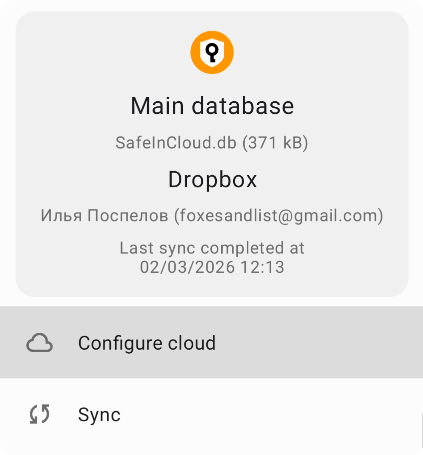
Cloud konfigurieren antippen um Anbieter zu wechseln
Wenn die Synchronisierung nicht mehr funktioniert, versuchen Sie diese Schritte der Reihe nach:
- Prüfen Sie Ihre Internetverbindung
- Versuchen Sie ein anderes Netzwerk (Wi-Fi oder mobile Daten)
- Prüfen Sie, ob Ihr Cloud-Konto über freien Speicherplatz verfügt
- Starten Sie Ihr Gerät neu
- Gehen Sie zu Tools → Cloud konfigurieren, schalten Sie die Cloud auf Keine und wählen Sie dann Ihren Anbieter erneut aus und melden Sie sich erneut an
- Versuchen Sie einen anderen Cloud-Anbieter
- Versuchen Sie es später erneut — der Cloud-Dienst hat möglicherweise vorübergehende Probleme
Passwörter stimmen nicht überein
Wenn Sie eine Warnung „Passwörter stimmen nicht überein" sehen, haben Ihre lokale Datenbank und die Cloud-Kopie unterschiedliche Master-Passwörter. Dafür gibt es einen eigenen Leitfaden — siehe Passwörter stimmen nicht überein.
Allgemeine Fehlerbehebung
Wenn die Synchronisierung nicht mehr funktioniert, versuchen Sie diese Schritte der Reihe nach:
- Prüfen Sie Ihre Internetverbindung
- Prüfen Sie, ob Ihr Cloud-Konto über freien Speicherplatz verfügt
- Starten Sie Ihren Computer neu
- Gehen Sie zu Optionen → Datenbanken (Einstellungen auf dem Mac), klicken Sie auf Aktionen → Cloud konfigurieren, schalten Sie auf Keine und verbinden Sie dann Ihren Anbieter erneut und melden Sie sich erneut an
- Versuchen Sie einen anderen Cloud-Anbieter
- Versuchen Sie es später erneut — der Cloud-Dienst hat möglicherweise vorübergehende Probleme
- Prüfen Sie, ob Ihr Antivirenprogramm oder Ihre Firewall Safe während der Cloud-Authentifizierung blockiert — fügen Sie Safe als Ausnahme hinzu oder deaktivieren Sie es vorübergehend zum Testen
- Prüfen Sie Ihre System-Proxy-Einstellungen: Versuchen Sie, den Proxy zu deaktivieren oder eine Umgehung für lokale Adressen einzurichten
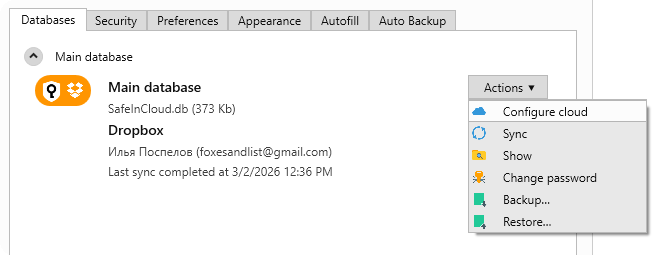
Cloud in Optionen konfigurieren
Passwörter stimmen nicht überein
Wenn Sie einen Fehler „Passwörter stimmen nicht überein" sehen, haben Ihre lokale Datenbank und die Cloud-Kopie unterschiedliche Master-Passwörter. Dafür gibt es einen eigenen Leitfaden — siehe Passwörter stimmen nicht überein.
Synchronisierung zwischen Geräten
Wenn ein Gerät nicht mit den anderen synchron ist — dieselbe Datenbank, aber unterschiedlicher Cloud-Status — setzt die folgende Lösung alles auf einen sauberen Ausgangszustand zurück. Führen Sie die Schritte auf jedem Gerät nacheinander aus:
- Aktualisieren Sie Safe auf die neueste Version
- Deaktivieren Sie die Cloud-Synchronisierung — setzen Sie den Cloud-Anbieter in den Cloud-Einstellungen auf Keine
- Stellen Sie sicher, dass jedes Gerät dasselbe Master-Passwort verwendet — siehe Wie Datenbanken funktionieren für die Änderung
- Starten Sie das Gerät neu
- Verbinden Sie jedes Gerät erneut mit demselben Cloud-Konto
SafeInCloud.db aus ihrem Standard-Cloud-Ordner (oder löschen Sie sie) und lösen Sie dann eine Synchronisierung aus der App aus — die Cloud-Kopie wird aus Ihren lokalen Daten neu erstellt. Siehe Speicherort der Cloud-Datenbank für den Speicherort der Datei in jeder Cloud.Funktioniert immer noch nicht?
Kontaktieren Sie support@safe-in-cloud.com. Bevor Sie schreiben, exportieren Sie Ihr Synchronisierungsprotokoll und hängen es zusammen mit Ihrem Cloud-Anbieter und einer Beschreibung des Fehlers an Ihre E-Mail an:
- Mobile: Einstellungen → Über → tippen Sie auf die Protokoll-Schaltfläche (Notizbuch-Symbol, oben rechts)
- Desktop: Hilfe → Über → Protokoll anzeigen