
Automatisches Ausfüllen einrichten
Automatisches Ausfüllen macht einen Passwort-Manager wirklich komfortabel. Sobald aktiviert, schlägt Safe automatisch Ihre gespeicherten Passwörter vor, wenn Sie sich bei einer App oder Website anmelden. Kein Wechseln zwischen Apps zum Kopieren und Einfügen mehr.
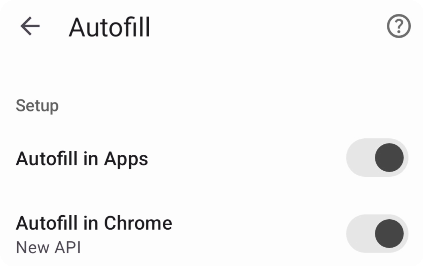
Autofill in Safe konfiguriert
Beim ersten Start führt Sie der Einrichtungsassistent durch die Aktivierung des Automatischen Ausfüllens. Wenn Sie ihn übersprungen haben, erscheint oben auf dem Hauptbildschirm ein Banner — tippen Sie darauf, um zu diesem Schritt zurückzukehren. Auf Android gibt es zwei separate Einstellungen für das Automatische Ausfüllen, die beide konfiguriert werden müssen:
Automatisches Ausfüllen in Apps
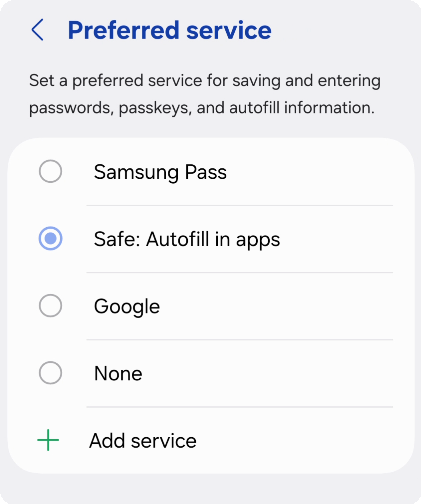
Safe als bevorzugten Autofill-Dienst setzen
Dies deckt alle Apps auf Ihrem Telefon ab. Ihr Android-System muss wissen, dass Safe Ihr Passwort-Anbieter ist. Gehen Sie zu Extras → Einstellungen → Automatisches Ausfüllen → in Apps und folgen Sie den Schritten, um Safe als Dienst für das Automatische Ausfüllen festzulegen.
Sobald aktiviert, sehen Sie Safe-Vorschläge, wenn Sie ein Anmeldefeld in einer beliebigen App antippen.
Automatisches Ausfüllen in Chrome
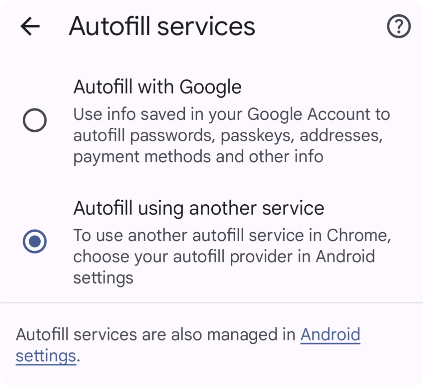
Autofill in Chrome konfiguriert
Chrome verwaltet das Automatische Ausfüllen getrennt vom System und benötigt eine eigene Einrichtung. Gehen Sie zu Extras → Einstellungen → Automatisches Ausfüllen → in Chrome und folgen Sie den Schritten.
Nachdem beides konfiguriert ist, sind Sie auf Android vollständig abgedeckt.
Funktioniert etwas nicht?
Wenn das Automatische Ausfüllen nicht dort erscheint, wo Sie es erwarten, lesen Sie unseren Leitfaden Fehlerbehebung Automatisches Ausfüllen.
Beim ersten Start führt Sie der Einrichtungsassistent durch die Aktivierung des Automatischen Ausfüllens. Wenn Sie ihn übersprungen haben, erscheint oben auf dem Hauptbildschirm ein Banner — tippen Sie darauf, um zu diesem Schritt zurückzukehren.
Automatisches Ausfüllen für Passwörter aktivieren
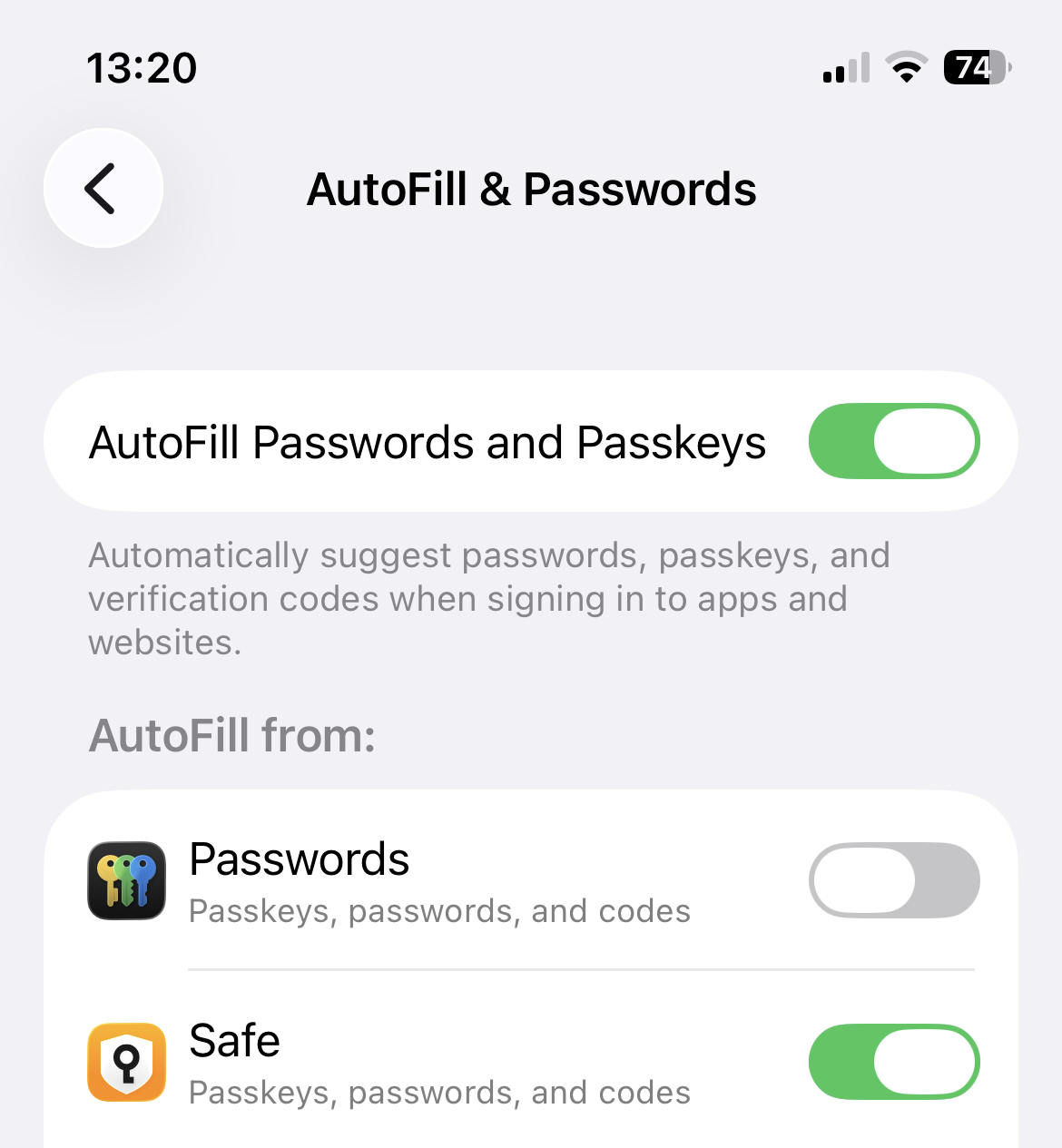
Safe als Autofill-Anbieter in iOS-Einstellungen setzen
Gehen Sie zu iPhone-Einstellungen → Allgemein → AutoAusfüllen & Passwörter und aktivieren Sie AutoAusfüllen für Passwörter. Stellen Sie sicher, dass Safe als Quelle ausgewählt ist.
Sobald aktiviert, sehen Sie ein Schlüsselsymbol über der Tastatur, wenn Sie ein Anmeldefeld in einer beliebigen App antippen. Tippen Sie darauf, um Ihre Anmeldedaten aus Safe einzutragen.
Funktioniert etwas nicht?
Wenn das Automatische Ausfüllen nicht dort erscheint, wo Sie es erwarten, lesen Sie unseren Leitfaden Fehlerbehebung Automatisches Ausfüllen.
Der Einrichtungsassistent schlägt vor, das Automatische Ausfüllen in Browsern einzurichten. Installieren Sie die Erweiterung für Ihren Browser und folgen Sie den Anweisungen auf dem Bildschirm.
- Chrome-Erweiterung
- Firefox-Erweiterung
- Edge-Erweiterung
- Safari — die Erweiterung für das Automatische Ausfüllen ist in die Safe-App integriert, keine zusätzliche Installation erforderlich
Nach der Installation sehen Sie das Safe-Symbol in der Symbolleiste Ihres Browsers. Wenn Sie eine Anmeldeseite besuchen, klicken Sie auf das Safe-Symbol in der Symbolleiste und wählen Sie die Anmeldedaten aus, die Sie eintragen möchten. Stellen Sie sicher, dass die Safe-Desktop-App ausgeführt wird — die Erweiterung verbindet sich mit ihr, um auf Ihre Passwörter zuzugreifen.
Funktioniert etwas nicht?
Wenn die Erweiterung Passwörter nicht wie erwartet ausfüllt, lesen Sie unseren Leitfaden Fehlerbehebung Automatisches Ausfüllen.