
2FA-Codes einrichten
Safe kann TOTP-Codes (Einmalpasswörter) speichern und generieren — die 6-stelligen Codes, die für die Zwei-Faktor-Authentifizierung verwendet werden. Sobald sie zu einer Karte hinzugefügt sind, generiert Safe den Code automatisch, sodass Sie keine separate Authenticator-App benötigen.
Einen TOTP-Code hinzufügen
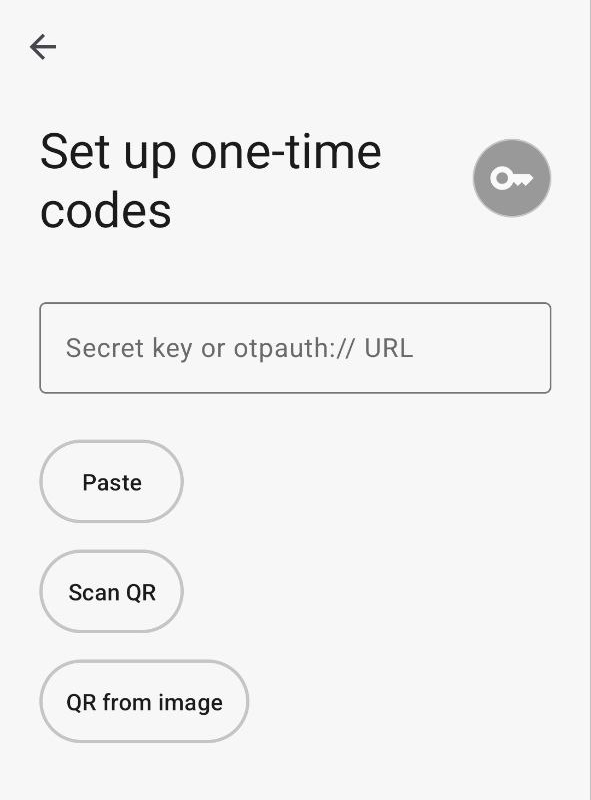
TOTP-Einrichtungsassistent
Der schnellste Weg ist vom Hauptbildschirm aus: Tippen Sie auf + und wählen Sie Einmalcode. Ein Einrichtungsassistent öffnet sich — geben Sie Ihren geheimen Schlüssel ein, fügen Sie eine otpauth://-URL ein, scannen Sie den QR-Code direkt oder wählen Sie einen QR-Code aus Ihrer Fotobibliothek. Tippen Sie auf Weiter, um abzuschließen.
Sie können einen TOTP-Code auch zu einer vorhandenen Karte hinzufügen: Öffnen Sie die Karte, tippen Sie auf Bearbeiten, tippen Sie auf Feld hinzufügen und wählen Sie Einmalpasswort. Derselbe Einrichtungsbildschirm öffnet sich.
Den Code verwenden
Öffnen Sie die Karte — der TOTP-Code erscheint mit einem Countdown-Timer. Tippen Sie auf den Code, um ihn zu kopieren.
Wenn das Automatische Ausfüllen aktiv ist, kann Safe den Code automatisch ausfüllen, wenn ein 2FA-Feld erkannt wird.
Einen TOTP-Code hinzufügen
Klicken Sie auf Hinzufügen (die +-Schaltfläche in der Symbolleiste) und wählen Sie die Vorlage Einmalcode — eine neue Karte öffnet sich, vorkonfiguriert mit einem TOTP-Feld. Fügen Sie den geheimen Schlüssel ein und speichern Sie.
Sie können TOTP auch zu einer vorhandenen Karte hinzufügen: Öffnen Sie sie, klicken Sie auf Bearbeiten, dann auf Weiteres Feld hinzufügen und wählen Sie Einmalpasswort (2FA). Fügen Sie den geheimen Schlüssel ein und speichern Sie.
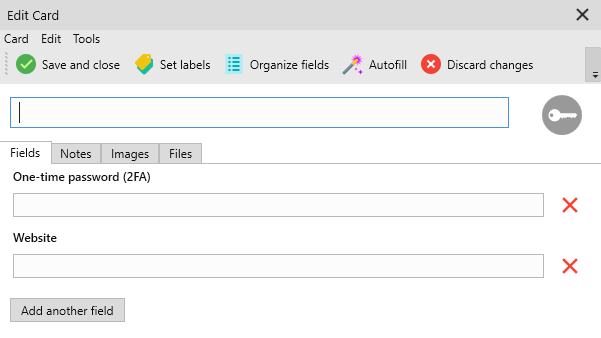
Karte mit Einmalpasswort (2FA)-Feld bearbeiten
Den Code verwenden
Der TOTP-Code wird auf der Karte mit einem aktiven Countdown-Timer angezeigt. Klicken Sie darauf, um ihn zu kopieren. Die Browser-Erweiterung kann ihn auch automatisch auf Anmeldeseiten ausfüllen, die einen 2FA-Code anfordern.