
自動入力の設定
自動入力はパスワードマネージャーを本当に便利にする機能です。有効にすると、アプリやウェブサイトにログインするたびに保存済みパスワードが自動的に候補表示されます。アプリを切り替えてコピー&ペーストする手間がなくなります。
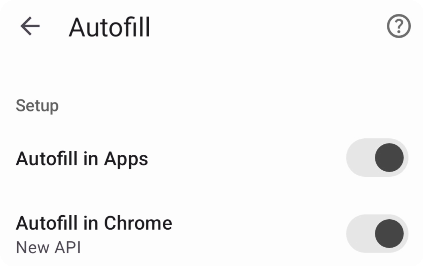
Safeでオートフィルを設定済み
初回起動時にセットアップウィザードが自動入力の有効化を案内します。スキップした場合はメイン画面上部にバナーが表示されます — タップしてこの手順に戻れます。Androidでは2つの自動入力設定を個別に行う必要があります:
アプリ内自動入力
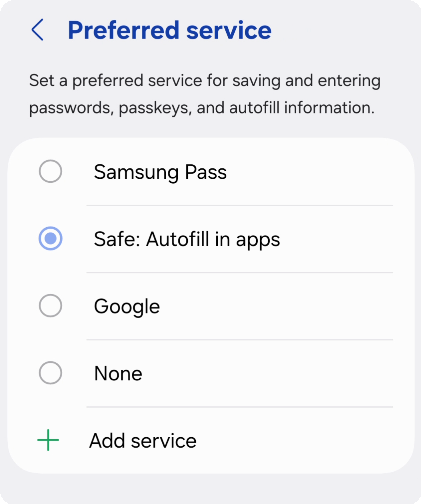
Safeを優先オートフィルサービスに設定
端末上のすべてのアプリが対象です。AndroidシステムにSafeがパスワードプロバイダーであることを伝える必要があります。ツール → 設定 → 自動入力 → アプリ内へ進み、手順に従ってSafeを自動入力サービスとして設定します。
設定後、任意のアプリでログインフィールドをタップするたびにSafeの候補が表示されます。
Chrome自動入力
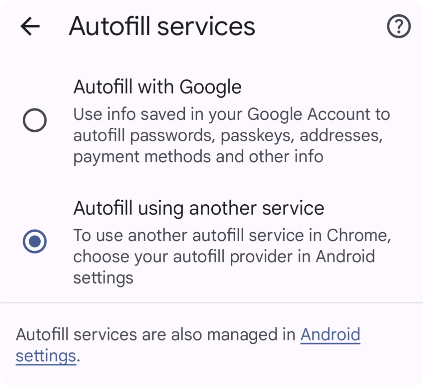
Chromeでオートフィルを設定済み
ChromeはシステムとはSeparateに自動入力を管理しており、個別の設定が必要です。ツール → 設定 → 自動入力 → Chromeへ進み、手順に従います。
両方の設定が完了すると、Android全体で自動入力が有効になります。
うまくいかない場合
期待した場所に自動入力が表示されない場合は、自動入力のトラブルシューティングをご参照ください。
初回起動時にセットアップウィザードが自動入力の有効化を案内します。スキップした場合はメイン画面上部にバナーが表示されます — タップしてこの手順に戻れます。
パスワードの自動入力を有効にする
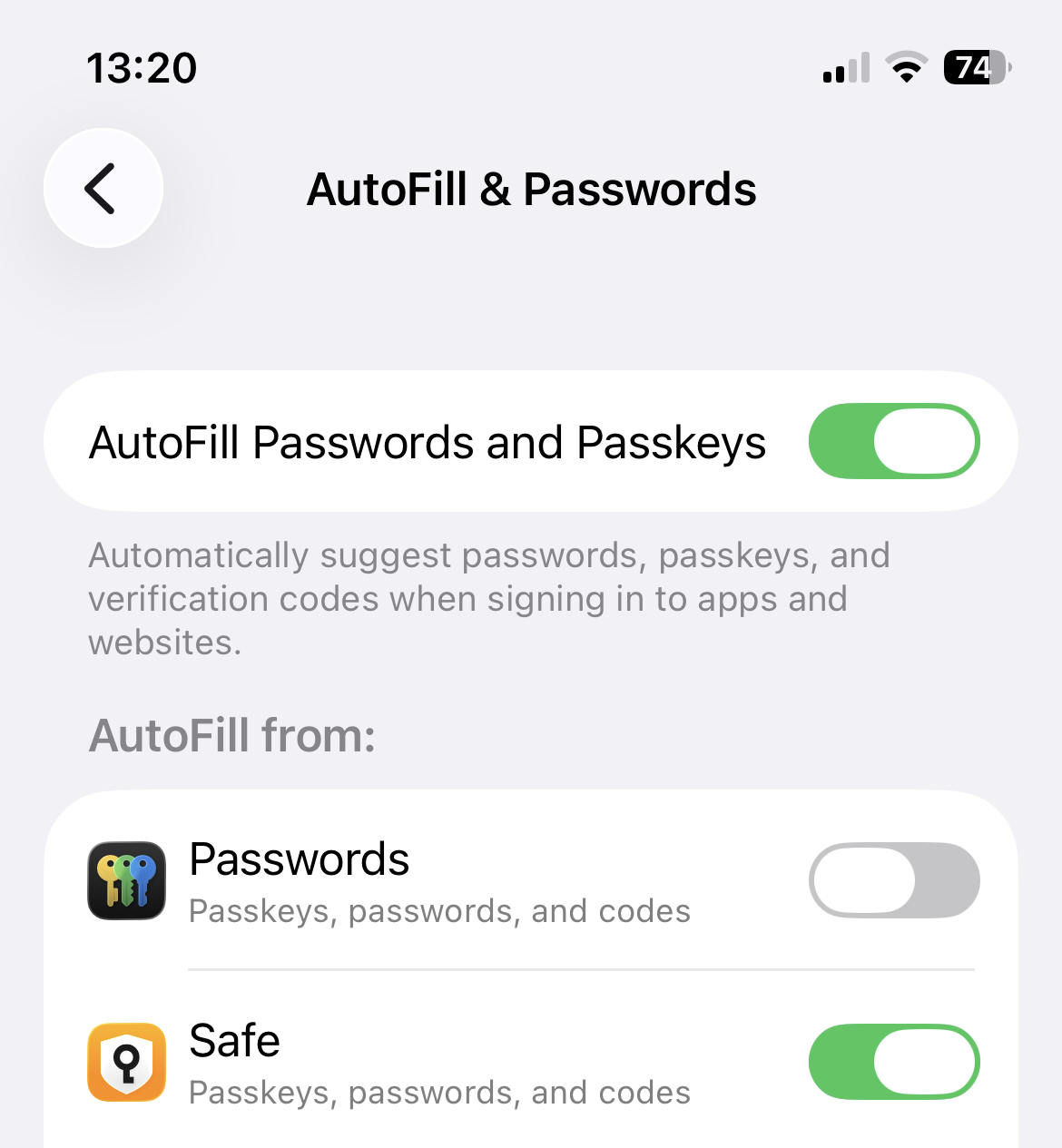
iOS設定でSafeをオートフィルプロバイダーに設定
iPhoneの設定 → 一般 → 自動入力とパスワードへ進み、パスワードの自動入力をオンにします。Safeがソースとして選択されていることを確認してください。
設定後、任意のアプリでログインフィールドをタップするたびにキーボード上部に鍵のアイコンが表示されます。タップするとSafeから認証情報が入力されます。
うまくいかない場合
期待した場所に自動入力が表示されない場合は、自動入力のトラブルシューティングをご参照ください。
セットアップウィザードでブラウザの自動入力設定が案内されます。お使いのブラウザに拡張機能をインストールし、画面の指示に従ってください。
- Chrome拡張機能
- Firefox拡張機能
- Edge拡張機能
- Safari — 自動入力拡張機能はSafeアプリに内蔵されており、追加インストール不要
インストール後、ブラウザのツールバーにSafeアイコンが表示されます。ログインページを開いたらツールバーのSafeアイコンをクリックし、入力したい認証情報を選択します。Safeデスクトップアプリが起動中であることを確認してください — 拡張機能はそれに接続してパスワードにアクセスします。
うまくいかない場合
拡張機能が期待どおりにパスワードを入力しない場合は、自動入力のトラブルシューティングをご参照ください。