
スマートウォッチ
Safeにはスマートウォッチ用のコンパニオンアプリがあります — スマートフォンのロックを解除せずに手首でパスワードを確認できます。Wi-Fiコード、暗証番号、さっと見たいものに便利です。
設定
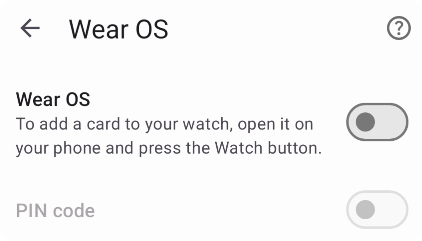
Wear OS設定
Wear OSウォッチがスマートフォンとペアリングされて接続されていることを確認してから、Safeを開いて設定 → Wear OSへ進みます。Wear OSトグルを有効にして暗証番号を設定します — この暗証番号がウォッチ上のパスワードへのアクセスを保護します。
Safeコンパニオンアプリはウォッチに自動的にインストールされます。インストールされていない場合は、ウォッチのPlay Storeを開き、スマートフォンのアプリへ進んでリストからSafeをインストールします。
ウォッチにカードを追加する
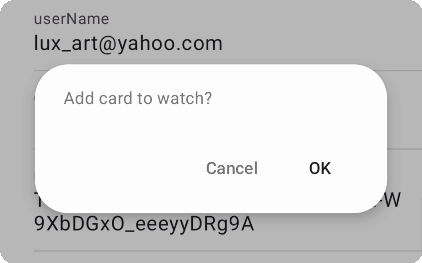
ウォッチボタンをタップして同意
カードは自動的にウォッチに同期されません — 追加するカードは自分で選びます。 任意のカードを開き、ツールバーのウォッチボタンをタップします。カードがウォッチに転送され、アプリのウォッチラベルの下にも表示されます。
ウォッチからカードを削除するには、カードを開いてウォッチボタンを再度タップします。
ウォッチでSafeを使う
ウォッチでSafeを開いて暗証番号を入力します。 追加したカードのリストが表示されます。任意のカードをタップして詳細をウォッチ上で直接確認できます。
トラブルシューティング
ウォッチにカードが表示されない場合:
- スマートフォンとウォッチの両方を再起動する
- スマートフォンのWear OSアプリで接続を再確立する
- プレミアムサブスクリプションを持っていることを確認する — Wear OS機能にはプレミアムが必要
ウォッチアプリが自動的にインストールされなかった場合: ウォッチのPlay Storeを開く → スマートフォンのアプリ → Safeを見つけて手動でインストールします。
設定
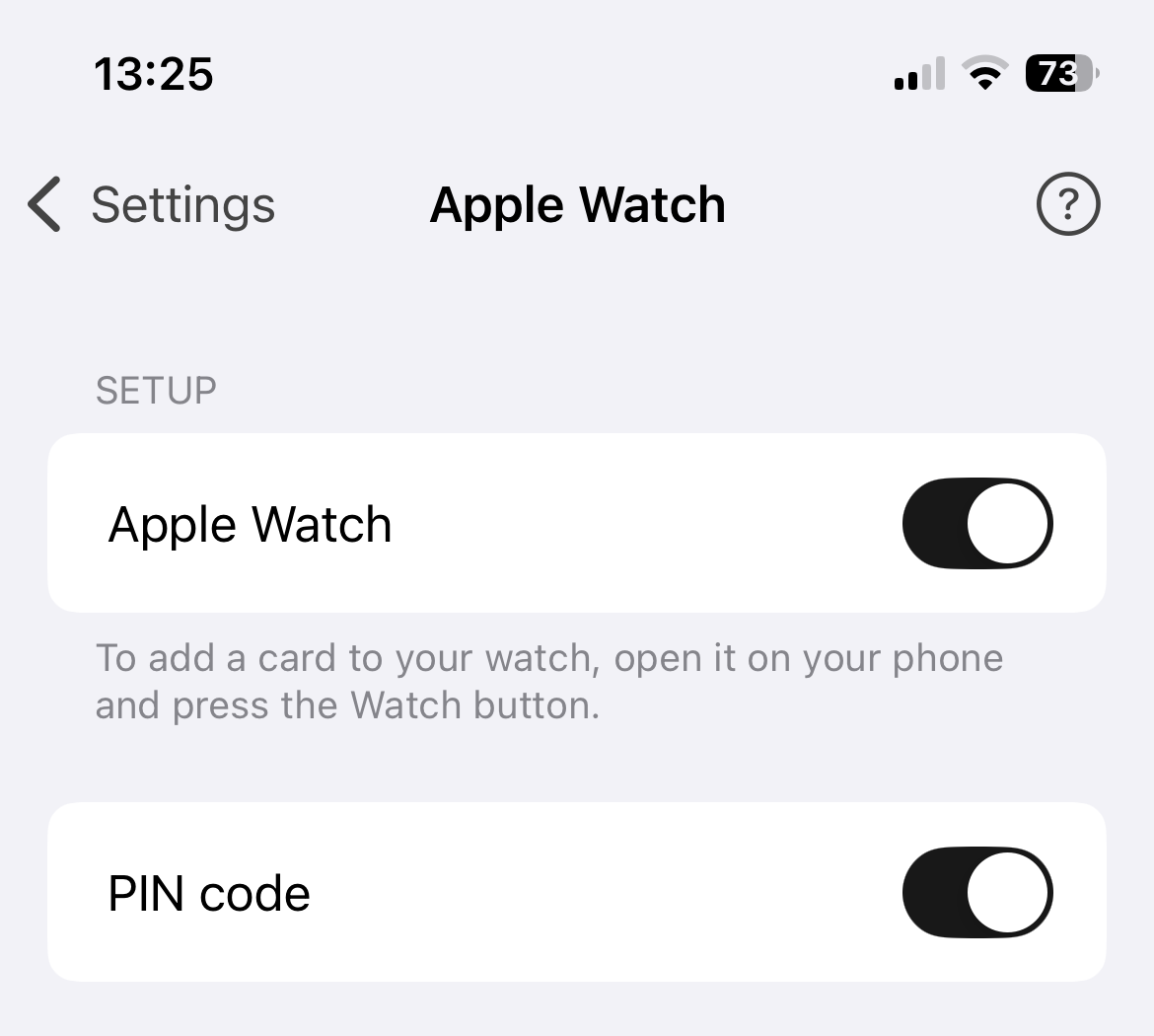
SafeのApple Watch設定
Apple WatchがiPhoneに接続されていることを確認してから、Safeを開いて設定 → Apple Watchへ進みます。Apple Watchトグルを有効にして暗証番号をタップし、4桁のコードを設定します — この暗証番号がウォッチ上のパスワードへのアクセスを保護します。
ウォッチにカードを追加する
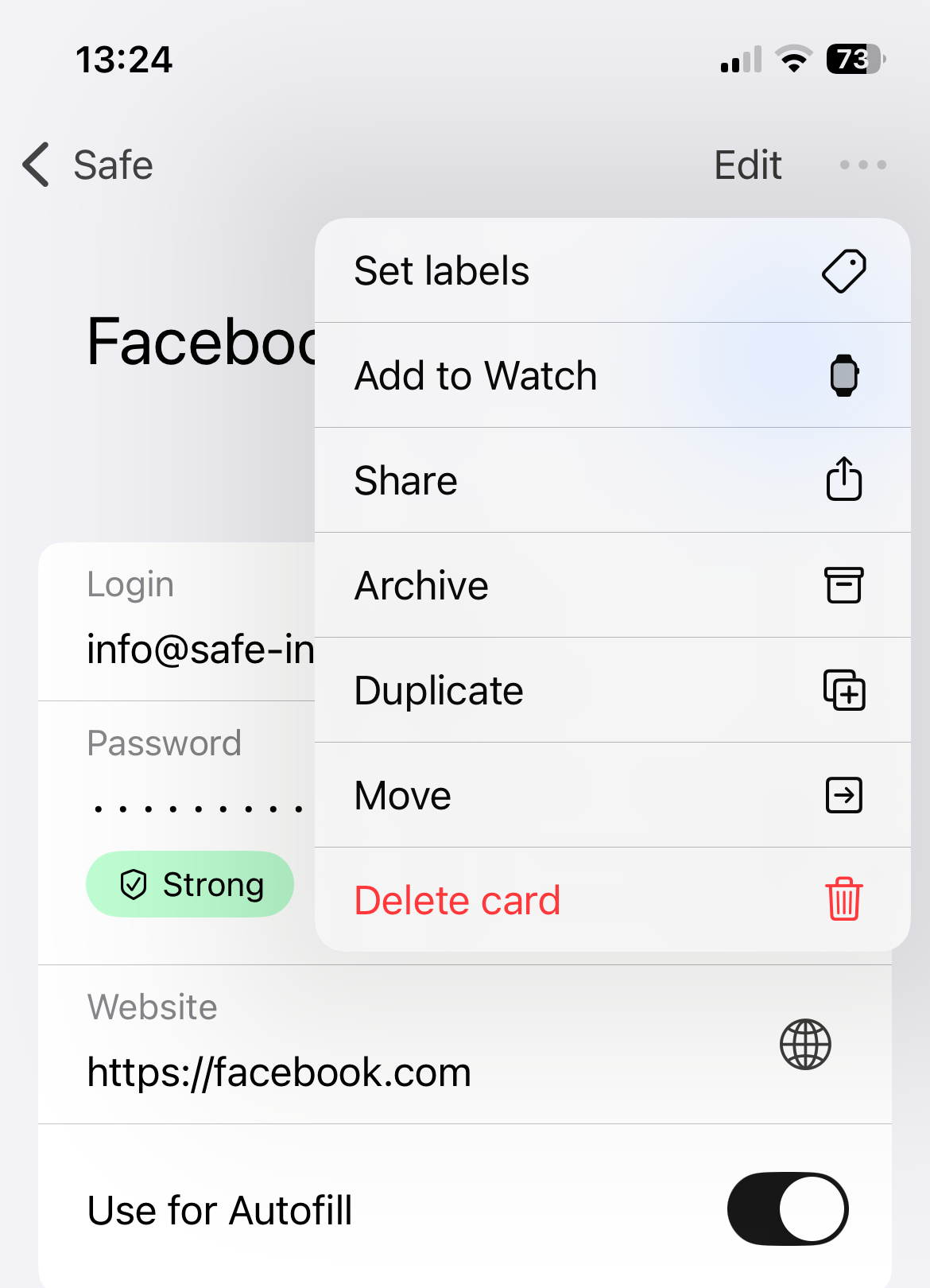
カードメニューでウォッチに追加をタップ
デフォルトではカードはウォッチに追加されません — 追加するカードは自分で選びます。 任意のカードを開き、下部ツールバーのウォッチボタンをタップします。カードがウォッチに転送され、アプリのウォッチラベルの下にも表示されます。
ウォッチからカードを削除するには、カードを開いてウォッチボタンを再度タップします。
ウォッチでSafeを使う
Apple WatchでSafeを開いて暗証番号を入力します。 追加したカードのリストが表示されます。任意のカードをタップして詳細をウォッチ上で直接確認できます。
トラブルシューティング
Safe for Apple Watchは接続されたウォッチに自動的にインストールされます。インストールされていない場合は、iPhoneでWatchアプリを開き、アプリリストからSafeを有効にします。
ウォッチにカードが表示されない場合:
- iPhoneとApple Watchの両方を再起動する
- スマートフォンとウォッチの接続を再確立する
- プレミアムサブスクリプションを持っていることを確認する — Apple Watch機能にはプレミアムが必要