
パスワードのインポート
ブラウザや別のパスワードマネージャーにすでに多数のパスワードが保存されているなら、1件ずつ再入力する必要はありません — Safeは一括インポートに対応しています。数分でセットアップが完了します。
インポート方法
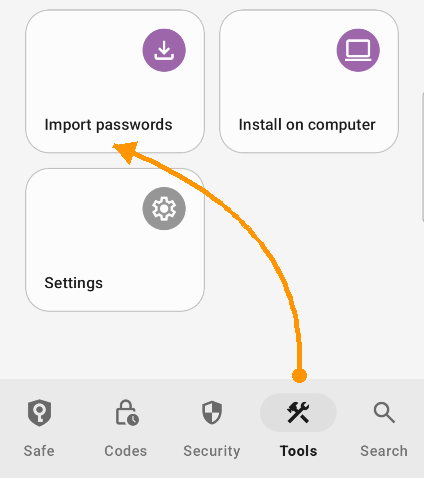
ここをタップしてインポート
ツール → パスワードをインポートを開きます。 利用可能なインポート元が表示され、手順を一つずつ案内します。
一部のパスワードマネージャーはモバイルアプリからのデータエクスポートに対応していないことがあります。その場合は、Safeのデスクトップ版をお使いください。デスクトップ版Safeは主要なパスワードマネージャーとブラウザすべてに対応しています。
うまくいかない場合
インポートが期待どおりに動作しない場合は、インポートのトラブルシューティングをご参照ください。
ブラウザや別のパスワードマネージャーにすでに多数のパスワードが保存されているなら、1件ずつ再入力する必要はありません — Safeは一括インポートに対応しています。数分でセットアップが完了します。
インポート方法
セットアップウィザードでパスワードのインポートが案内されます。ファイル → インポートからいつでも実行できます。Chrome、Firefox、Safari、LastPass、1Password、Bitwarden、Dashlane、Keeper、RoboForm、および事実上あらゆるソースからのCSVファイルに対応しています。
アプリがソースとファイルの選択を案内します。お使いのパスワードマネージャーがリストにない場合でも、多くのマネージャーはCSVエクスポートに対応しています — SafeはそのCSVをそのまま取り込めます。
うまくいかない場合
インポートが期待どおりに動作しない場合は、インポートのトラブルシューティングをご参照ください。