
Importer vos mots de passe
Vous avez probablement déjà des dizaines de mots de passe enregistrés dans votre navigateur ou un autre gestionnaire de mots de passe. Pas besoin de les ressaisir un par un — Safe peut tous les importer en une seule fois, et vous serez opérationnel en quelques minutes.
Comment importer
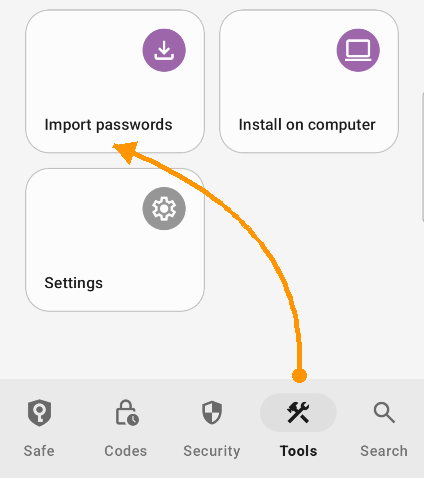
Appuyer ici pour importer
Ouvrez Outils → Importer des mots de passe. L'application vous montrera les sources disponibles et vous guidera étape par étape.
Gardez à l'esprit que certains gestionnaires de mots de passe ne permettent pas l'export de données depuis leurs applications mobiles. Si vous rencontrez ce problème, utilisez simplement l'application Safe pour ordinateur. Safe Desktop prend en charge tous les principaux gestionnaires de mots de passe et navigateurs.
Un problème ?
Si l'importation ne fonctionne pas comme prévu, consultez notre guide de Résolution des problèmes d'importation.
Vous avez probablement déjà des dizaines de mots de passe enregistrés dans votre navigateur ou un autre gestionnaire de mots de passe. Pas besoin de les ressaisir un par un — Safe peut tous les importer en une seule fois, et vous serez opérationnel en quelques minutes.
Comment importer
L'assistant de configuration proposera d'importer vos mots de passe. Vous pouvez également le faire à tout moment via Fichier → Importer. Vous pouvez importer depuis Chrome, Firefox, Safari, LastPass, 1Password, Bitwarden, Dashlane, Keeper, RoboForm, et des fichiers CSV de pratiquement n'importe quelle source.
L'application vous guidera pour sélectionner la source et le fichier. Si votre gestionnaire de mots de passe n'est pas dans la liste, la plupart peuvent exporter en CSV — Safe gère cela très bien.
Un problème ?
Si l'importation ne fonctionne pas comme prévu, consultez notre guide de Résolution des problèmes d'importation.