
Configurer le remplissage automatique
Le remplissage automatique est ce qui rend un gestionnaire de mots de passe vraiment pratique. Une fois activé, Safe suggérera automatiquement vos mots de passe enregistrés chaque fois que vous vous connectez à une application ou un site web. Fini le changement d'application pour copier-coller.
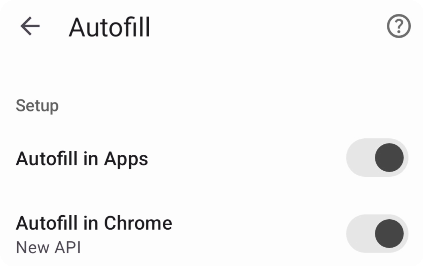
Remplissage automatique configuré dans Safe
Au premier lancement, l'assistant de configuration vous guidera pour activer le remplissage automatique. Si vous l'avez ignoré, une bannière apparaîtra en haut de l'écran principal — appuyez dessus pour revenir à cette étape. Sur Android, il y a deux paramètres de remplissage automatique séparés qui doivent tous deux être configurés :
Remplissage automatique dans les applications
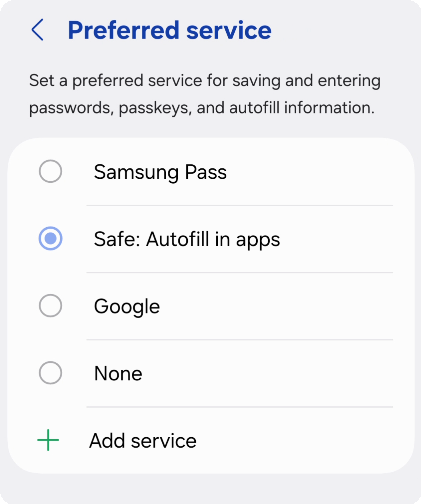
Définir Safe comme service de remplissage automatique préféré
Cela couvre toutes les applications sur votre téléphone. Votre système Android doit savoir que Safe est votre fournisseur de mots de passe. Allez dans Outils → Paramètres → Remplissage automatique → dans les applications et suivez les étapes pour définir Safe comme service de remplissage automatique.
Une fois activé, vous verrez les suggestions Safe chaque fois que vous appuyez sur un champ de connexion dans n'importe quelle application.
Remplissage automatique dans Chrome
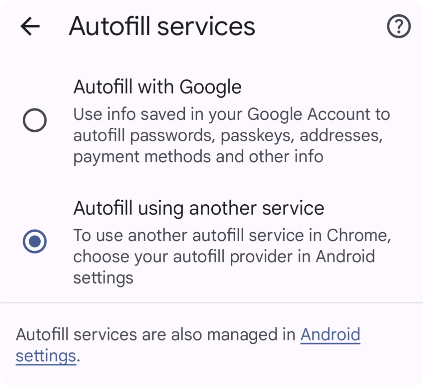
Remplissage automatique configuré dans Chrome
Chrome gère le remplissage automatique séparément du système et nécessite sa propre configuration. Allez dans Outils → Paramètres → Remplissage automatique → dans Chrome et suivez les étapes.
Après avoir configuré les deux, vous êtes entièrement couvert sur Android.
Quelque chose ne fonctionne pas ?
Si le remplissage automatique n'apparaît pas là où vous l'attendez, consultez notre guide de Résolution des problèmes de remplissage automatique.
Au premier lancement, l'assistant de configuration vous guidera pour activer le remplissage automatique. Si vous l'avez ignoré, une bannière apparaîtra en haut de l'écran principal — appuyez dessus pour revenir à cette étape.
Activer le remplissage automatique de mots de passe
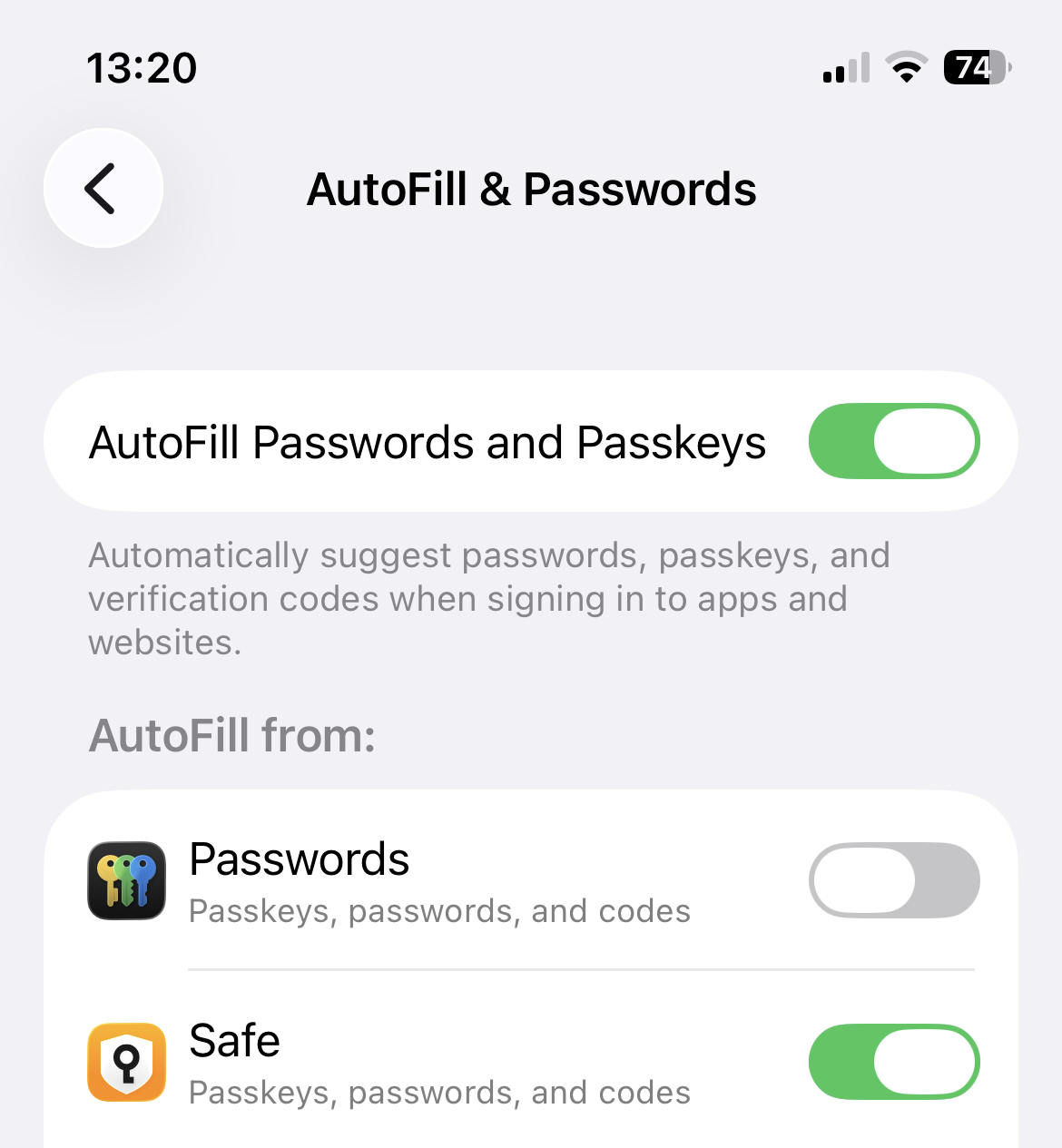
Définir Safe comme fournisseur de remplissage automatique dans les paramètres iOS
Allez dans Paramètres iPhone → Général → Remplissage automatique et mots de passe et activez Remplissage automatique de mots de passe. Assurez-vous que Safe est sélectionné comme source.
Une fois activé, vous verrez une icône de clé au-dessus du clavier chaque fois que vous appuyez sur un champ de connexion dans n'importe quelle application. Appuyez dessus pour remplir vos identifiants depuis Safe.
Quelque chose ne fonctionne pas ?
Si le remplissage automatique n'apparaît pas là où vous l'attendez, consultez notre guide de Résolution des problèmes de remplissage automatique.
L'assistant de configuration vous suggérera de configurer le remplissage automatique dans les navigateurs. Installez l'extension pour votre navigateur et suivez les instructions à l'écran.
- Extension Chrome
- Extension Firefox
- Extension Edge
- Safari — l'extension de remplissage automatique est intégrée à l'application Safe, aucune installation supplémentaire n'est nécessaire
Une fois installée, vous verrez l'icône Safe dans la barre d'outils de votre navigateur. Lorsque vous visitez une page de connexion, cliquez sur l'icône Safe dans la barre d'outils et sélectionnez les identifiants que vous souhaitez remplir. Assurez-vous que l'application Safe pour ordinateur est en cours d'exécution — l'extension s'y connecte pour accéder à vos mots de passe.
Quelque chose ne fonctionne pas ?
Si l'extension ne remplit pas les mots de passe comme prévu, consultez notre guide de Résolution des problèmes de remplissage automatique.