
Automatisch invullen instellen
Automatisch invullen maakt een wachtwoordmanager echt handig. Eenmaal ingeschakeld stelt Safe automatisch je opgeslagen wachtwoorden voor telkens wanneer je inlogt bij een app of website. Geen gedoe meer met schakelen tussen apps om te kopiëren en plakken.
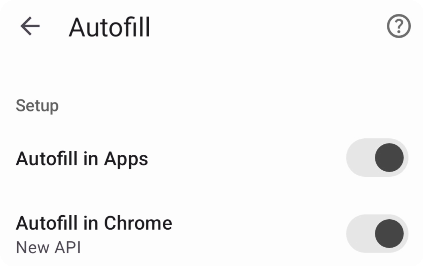
Automatisch invullen geconfigureerd in Safe
Bij de eerste start begeleidt de installatie-assistent je bij het inschakelen van automatisch invullen. Als je dat hebt overgeslagen, verschijnt er een banner bovenaan het hoofdscherm — tik erop om terug te gaan naar deze stap. Op Android zijn er twee aparte instellingen voor automatisch invullen die beide geconfigureerd moeten worden:
Automatisch invullen in apps
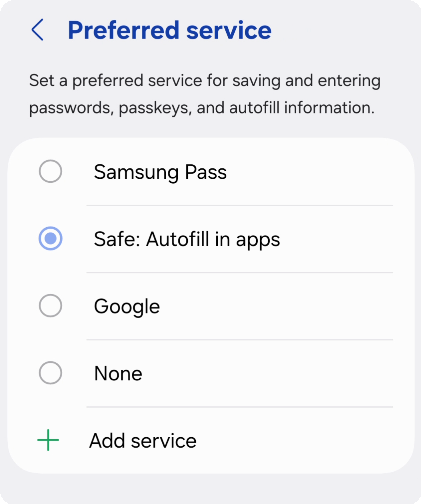
Safe instellen als voorkeursservice voor automatisch invullen
Dit geldt voor alle apps op je telefoon. Je Android-systeem moet weten dat Safe je wachtwoordprovider is. Ga naar Acties → Instellingen → Automatisch invullen → in apps en volg de stappen om Safe in te stellen als de service voor automatisch invullen.
Eenmaal ingeschakeld zie je Safe-suggesties telkens wanneer je op een inlogveld tikt in een app.
Automatisch invullen in Chrome
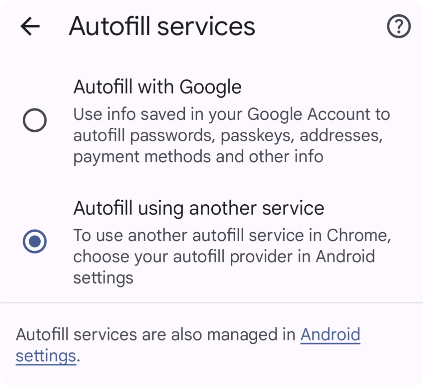
Automatisch invullen geconfigureerd in Chrome
Chrome beheert automatisch invullen apart van het systeem en heeft een eigen instelling nodig. Ga naar Acties → Instellingen → Automatisch invullen → in Chrome en volg de stappen.
Nadat beide zijn geconfigureerd, ben je volledig ingesteld op Android.
Iets werkt niet?
Als automatisch invullen niet verschijnt waar je het verwacht, raadpleeg dan onze probleemoplossing voor automatisch invullen.
Bij de eerste start begeleidt de installatie-assistent je bij het inschakelen van automatisch invullen. Als je dat hebt overgeslagen, verschijnt er een banner bovenaan het hoofdscherm — tik erop om terug te gaan naar deze stap.
Wachtwoorden automatisch invullen inschakelen
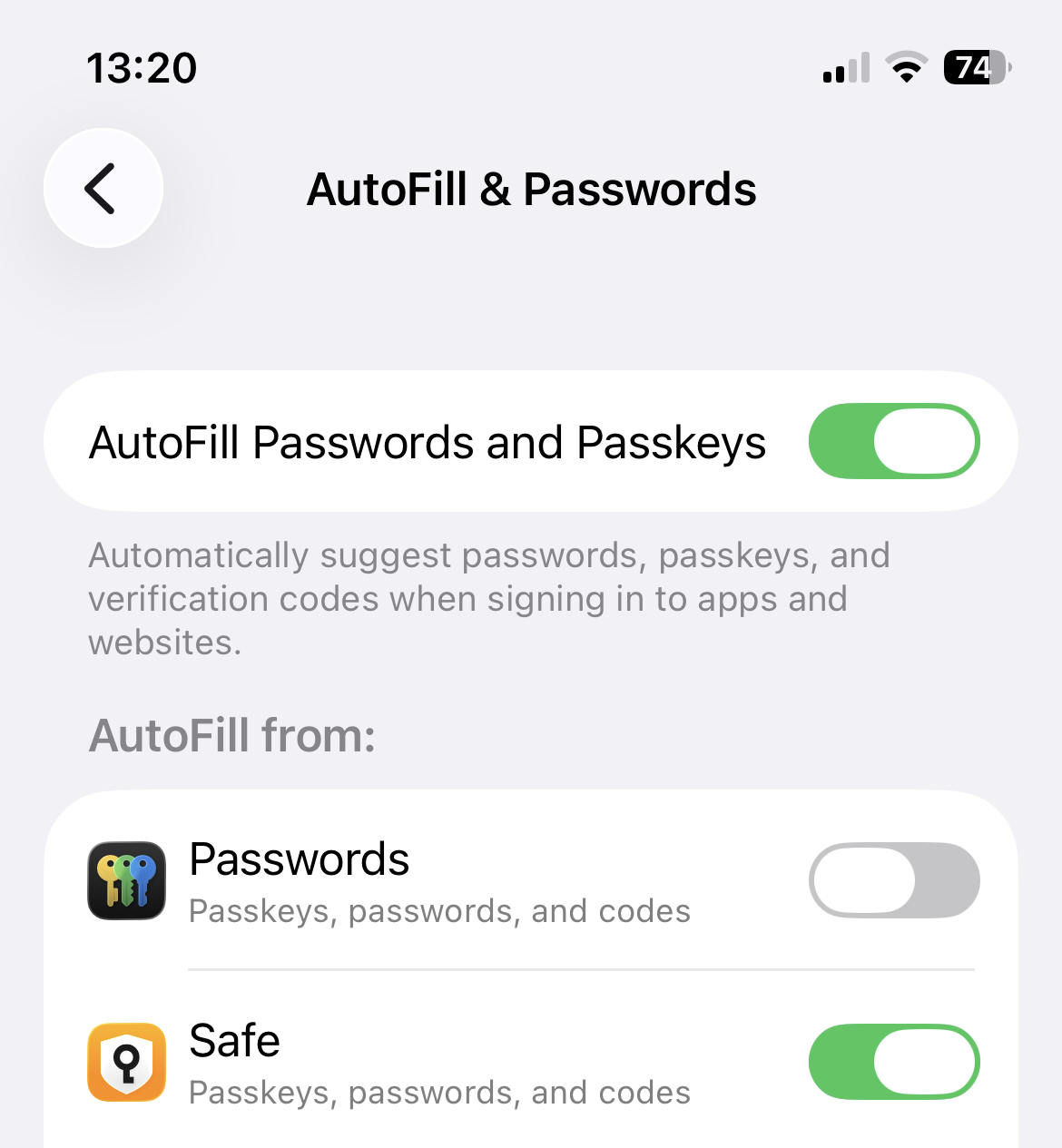
Safe instellen als aanbieder voor automatisch invullen in iOS-instellingen
Ga naar iPhone-instellingen → Algemeen → Automatisch invullen en wachtwoorden en schakel Wachtwoorden automatisch invullen in. Zorg ervoor dat Safe is geselecteerd als bron.
Eenmaal ingeschakeld zie je een sleutelpictogram boven het toetsenbord telkens wanneer je op een inlogveld tikt in een app. Tik erop om je inloggegevens vanuit Safe in te vullen.
Iets werkt niet?
Als automatisch invullen niet verschijnt waar je het verwacht, raadpleeg dan onze probleemoplossing voor automatisch invullen.
De installatie-assistent stelt voor om automatisch invullen in browsers in te stellen. Installeer de extensie voor je browser en volg de instructies op het scherm.
- Chrome-extensie
- Firefox-extensie
- Edge-extensie
- Safari — de extensie voor automatisch invullen is ingebouwd in de Safe-app, geen extra installatie nodig
Na installatie zie je het Safe-pictogram in je browserwerkbalk. Wanneer je een inlogpagina bezoekt, klik op het Safe-pictogram in de werkbalk en selecteer de inloggegevens die je wilt invullen. Zorg ervoor dat de Safe-desktopapp actief is — de extensie verbindt ermee om toegang te krijgen tot je wachtwoorden.
Iets werkt niet?
Als de extensie wachtwoorden niet invult zoals verwacht, raadpleeg dan onze probleemoplossing voor automatisch invullen.