Labels beheren
Safe laat je eigen labels aanmaken, ze benoemen, kleuren geven en ze organiseren zoals je wilt. In tegenstelling tot ingebouwde categorieën zijn aangepaste labels volledig onder jouw controle — jij beslist hoe ze heten, hoe ze eruitzien en wanneer je ze verwijdert.
Labelbeheer openen
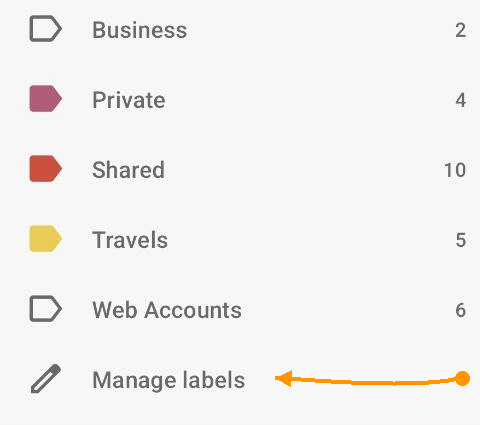
Linkermenu dan Labels beheren
Open het Linkermenu en tik op Labels beheren. Je ziet alle aangepaste labels voor de momenteel geselecteerde database.
Een label aanmaken
Tik op de +-knop. Geef het label een naam en kies een kleur door op het tagpictogram te tikken. Je kunt het label ook bovenaan de lijst vastzetten zodat het altijd gemakkelijk te vinden is.
Labels bewerken en verwijderen
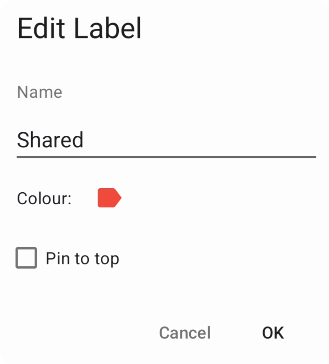
Bestaand of nieuw label configureren
Tik op een bestaand label om de naam, kleur of vastgezette status te bewerken. Om het te verwijderen, open het voor bewerking en gebruik de verwijderoptie — het verwijderen van een label verwijdert het van alle kaarten waaraan het was toegewezen.
Op een computer staan labels in het linkerpaneel onder Labels. Klik met de rechtermuisknop op een label voor Naam wijzigen, Selecteer kleur, Bovenaan vastzetten of Verwijderen. Om een label aan te maken, kies je Bestand → Label toevoegen.
Labels aan kaarten toewijzen
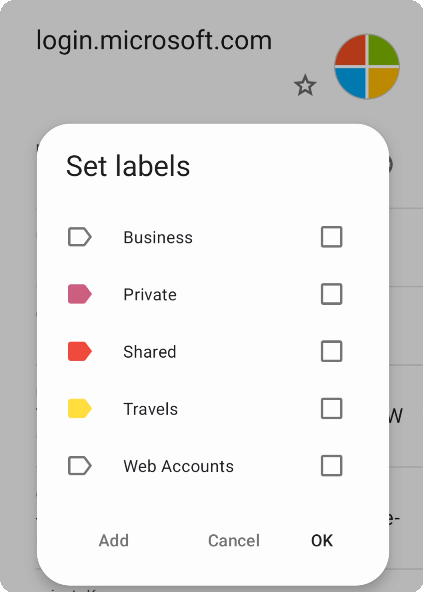
Assign labels to a card
Open een kaart en doe dan het volgende:
- Android, iPhone en iPad: tik op Label toevoegen onder de kop van de kaart (op iPhone en iPad werkt ook More (⋯) → Labels instellen)
- Computer: klik op Labels instellen onderaan de kaart
Selecteer een of meer labels in de lijst Labels instellen — of maak er een nieuwe aan met Label toevoegen. Toegewezen labels verschijnen op de kaart en in het linkermenu voor snelle filtering.