
자동 완성 설정
자동 완성은 비밀번호 관리자를 정말 편리하게 만듭니다. 활성화되면 앱이나 웹사이트에 로그인할 때마다 Safe가 저장된 비밀번호를 자동으로 제안합니다. 복사 및 붙여넣기를 위해 앱 사이를 전환하는 번거로움이 없습니다.
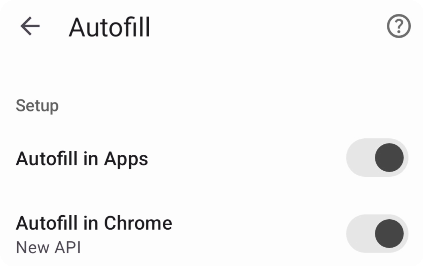
Safe에서 자동 완성 구성됨
처음 시작할 때 설정 마법사가 자동 완성 활성화를 안내합니다. 건너뛰었다면 홈 화면 상단에 배너가 나타납니다 — 탭하면 이 단계로 돌아갑니다. Android에서는 두 가지 별도의 자동 완성 설정이 필요합니다:
앱에서 자동 완성
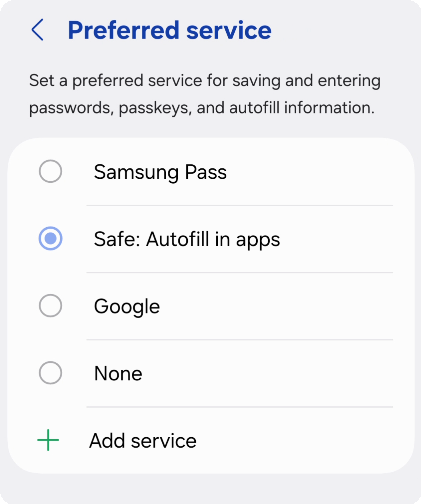
Safe를 기본 자동 완성 서비스로 설정
전화기의 모든 앱에 적용됩니다. Android 시스템이 Safe를 비밀번호 제공자로 알아야 합니다. 작업 → 설정 → 자동 완성 → 앱에서로 이동하여 Safe를 자동 완성 서비스로 설정하는 단계를 따릅니다.
활성화되면 앱에서 로그인 필드를 탭할 때마다 Safe 제안이 표시됩니다.
Chrome에서 자동 완성
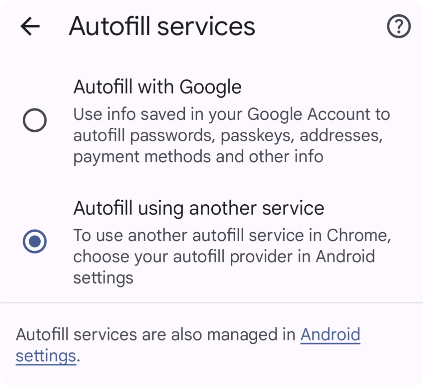
Chrome에서 자동 완성 구성됨
Chrome은 시스템과 별도로 자동 완성을 관리하며 자체 설정이 필요합니다. 작업 → 설정 → 자동 완성 → Chrome에서로 이동하여 단계를 따릅니다.
둘 다 구성하면 Android에서 완전히 설정됩니다.
작동하지 않나요?
예상한 곳에 자동 완성이 표시되지 않으면 자동 완성 문제 해결을 참조하세요.
처음 시작할 때 설정 마법사가 자동 완성 활성화를 안내합니다. 건너뛰었다면 홈 화면 상단에 배너가 나타납니다 — 탭하면 이 단계로 돌아갑니다.
비밀번호 자동 완성 활성화
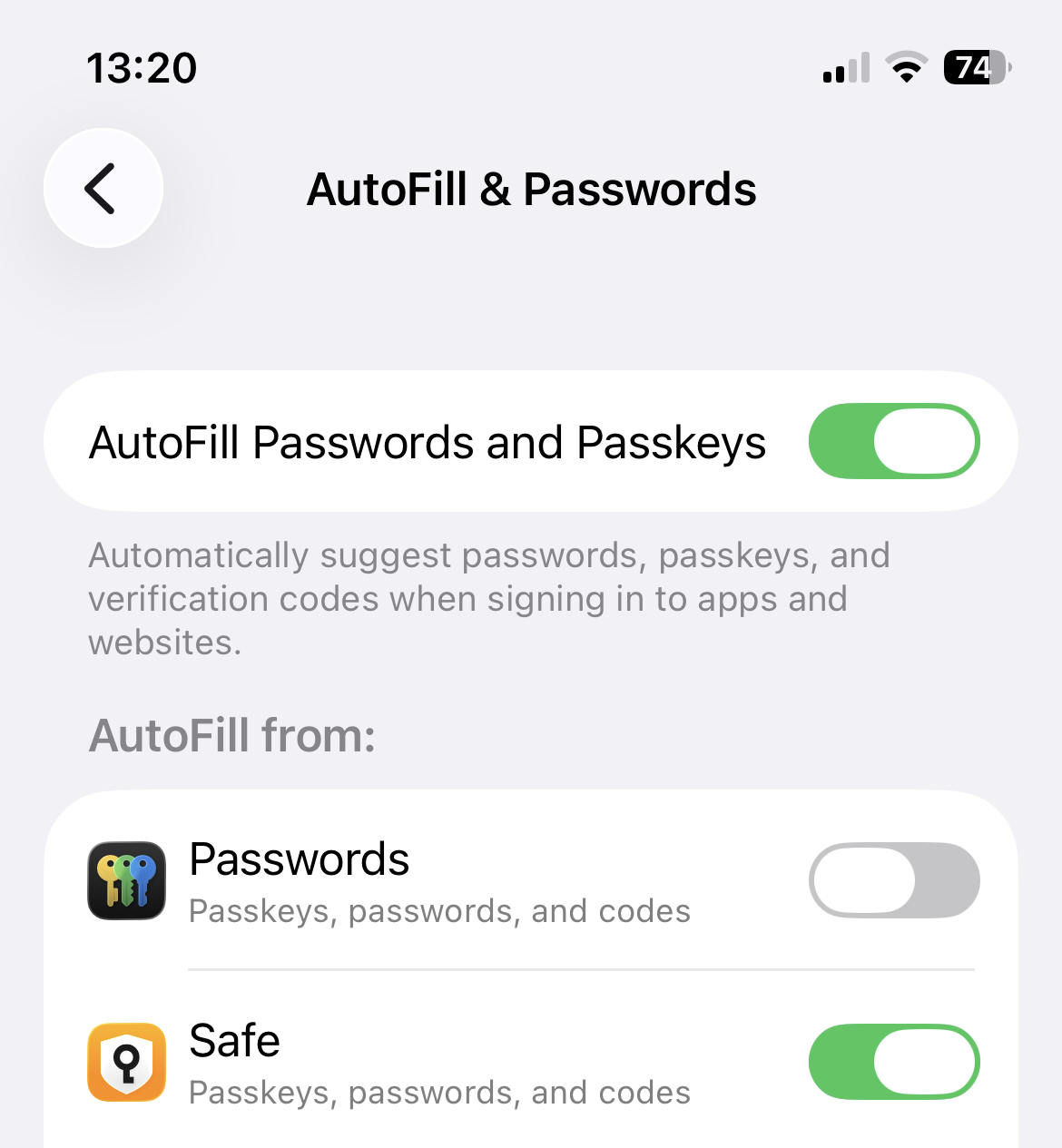
iOS 설정에서 Safe를 자동 완성 제공업체로 설정
iPhone 설정 → 일반 → 자동 완성 및 비밀번호로 이동하여 비밀번호 자동 완성을 활성화합니다. Safe가 소스로 선택되어 있는지 확인합니다.
활성화되면 앱에서 로그인 필드를 탭할 때마다 키보드 위에 열쇠 아이콘이 표시됩니다. 탭하면 Safe에서 자격 증명이 입력됩니다.
작동하지 않나요?
예상한 곳에 자동 완성이 표시되지 않으면 자동 완성 문제 해결을 참조하세요.
설정 마법사가 브라우저에서 자동 완성 설정을 제안합니다. 브라우저용 확장 프로그램을 설치하고 화면의 지시를 따릅니다.
- Chrome 확장 프로그램
- Firefox 확장 프로그램
- Edge 확장 프로그램
- Safari — 자동 완성 확장 프로그램이 Safe 앱에 내장되어 있어 추가 설치가 필요 없습니다
설치 후 브라우저 도구 모음에 Safe 아이콘이 표시됩니다. 로그인 페이지를 방문하면 도구 모음의 Safe 아이콘을 클릭하고 입력할 자격 증명을 선택합니다. Safe 데스크톱 앱이 실행 중인지 확인하세요 — 확장 프로그램이 비밀번호에 액세스하기 위해 연결합니다.
작동하지 않나요?
확장 프로그램이 예상대로 비밀번호를 입력하지 않으면 자동 완성 문제 해결을 참조하세요.