
Google Drive를 통한 공유 데이터베이스
Google Drive는 가족과 데이터베이스를 공유하는 가장 간단한 방법입니다. 모든 사람이 Safe에서 동일한 Google 계정에 연결하고 변경 사항이 모든 가족 구성원에게 자동으로 동기화됩니다. 무료 15GB 등급으로 충분하고도 남으며 — 데이터베이스 파일이 매우 작습니다 — 동기화할 수 있는 기기 수에 제한이 없습니다.
필요한 것
공유 데이터베이스 전용으로 완전히 새로운 무료 Google 계정을 만드세요 — 누군가의 개인 Gmail을 재사용하지 마세요. 깨끗한 계정은 메일, 연락처, 달력을 분리해 주고, 모든 가족 구성원이 개인 데이터를 보지 않고도 로그인할 수 있습니다.
1단계: 공유 데이터베이스 만들기
어떤 기기에서든 Safe를 열고 새 데이터베이스를 만듭니다. 앱 오른쪽 상단의 Safe 버튼 탭 → 데이터베이스 관리, 공유 데이터베이스를 선택하고 클라우드를 구성합니다: Google Drive를 선택하고 새 공유 계정으로 로그인합니다.
공유하려는 비밀번호를 추가합니다 — Netflix, Disney+, Wi-Fi 및 가족이 액세스해야 하는 다른 모든 것.
2단계: 각 가족 구성원이 연결
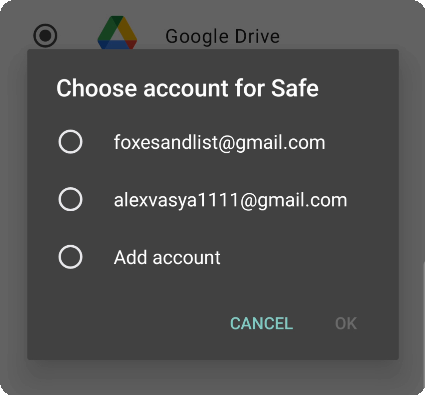
Safe용 Google 계정 선택
Android에서 Safe는 기기에 등록된 Google 계정을 통해 Google Drive에 액세스합니다. 각 가족 구성원은 먼저 공유 계정을 전화기에 추가해야 합니다:
- 전화기 설정 → 계정 → 계정 관리 → 계정 추가 → Google 열기
- 공유 계정으로 로그인
- 이 계정의 메일, 연락처, 달력 동기화는 비활성화 — Drive만 필요합니다
계정을 추가한 후 Safe를 열고 앱 오른쪽 상단의 Safe 버튼 탭 → 데이터베이스 관리, 공유 데이터베이스를 선택하고 클라우드를 구성합니다: Google Drive를 선택하고 목록에서 공유 계정을 선택합니다.
iOS에서는 더 간단합니다 — Safe는 기기에 계정을 추가하지 않고도 Google Drive에 직접 연결합니다. 앱 오른쪽 상단의 Safe 버튼 탭 → 데이터베이스 관리, 공유 데이터베이스를 선택하고 클라우드를 구성합니다: Google Drive를 선택하고 메시지가 표시되면 공유 계정으로 로그인합니다.
대신 OneDrive 사용하기
가족이 대부분 Windows를 사용하거나 이미 Microsoft 계정을 사용하고 있다면 OneDrive에서도 동일한 흐름이 작동합니다 — Google 계정 대신 account.microsoft.com에서 무료 Microsoft 계정을 만든 다음 Safe의 클라우드 설정에서 OneDrive를 선택하면 됩니다. 무료 5GB 등급이면 충분하며, Microsoft는 계정당 약 10대의 로그인된 기기를 허용하므로 6인 가족도 여유롭게 수용할 수 있습니다.
다른 클라우드(Nextcloud, pCloud, NAS)의 경우 WebDAV를 통한 공유 데이터베이스를 참조하세요.