
J'ai oublié mon mot de passe
Cet article couvre les deux cas — un mot de passe oublié d'une base de données supplémentaire (le cas facile) et un mot de passe oublié de la base de données principale (votre mot de passe principal).
Vous avez oublié le mot de passe d'une base de données supplémentaire ?
Lorsque vous créez une base de données supplémentaire, Safe enregistre automatiquement son nom et son mot de passe sous forme de carte dans votre base de données principale. Ouvrez la base de données principale et recherchez le nom de la base de données supplémentaire — la carte contient le mot de passe.
Si vous avez supprimé cette carte par accident, la seule voie possible est la même que pour un mot de passe principal oublié — continuez la lecture ci-dessous.
Vous avez oublié votre mot de passe principal (maître) ?
Essayez vos mots de passe habituels
Avant toute chose, prenez quelques minutes. Essayez tous vos mots de passe habituels et leurs variantes — différences de majuscules, espaces supplémentaires, anciens mots de passe, dispositions de clavier différentes. Même un petit détail peut raviver votre mémoire.
Connectez-vous avec la biométrie, puis modifiez le mot de passe
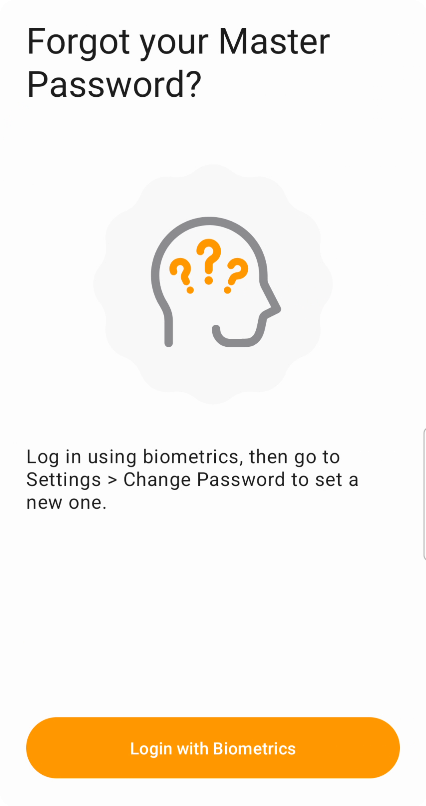
Utiliser la biométrie pour la récupération du mot de passe
La voie la plus simple — si vous avez configuré la biométrie sur au moins un appareil. Saisissez le mauvais mot de passe 3 fois et Safe vous proposera de vous connecter avec la biométrie à la place. Une fois connecté :
- Allez dans Paramètres → Base de données → Base de données principale → Modifier le mot de passe et définissez un nouveau mot de passe
- Synchronisez la base de données avec le cloud (afin que les autres appareils puissent récupérer la nouvelle copie)
Mettez à jour vos autres appareils
Vos autres appareils ont toujours la base de données verrouillée localement avec l'ancien mot de passe, ils ne peuvent donc pas se synchroniser. Sur chacun d'eux :
- Désinstallez Safe de l'appareil (appui long sur l'icône de l'application sur mobile, ou utilisez la procédure de désinstallation standard sur ordinateur)
- Réinstallez Safe depuis votre boutique d'applications
- Ouvrez Safe et choisissez Restaurer une base de données à partir d'un service en ligne — connectez-vous avec le nouveau mot de passe
Revenez en arrière à l'aide de l'historique des versions du cloud
Si vous avez modifié votre mot de passe récemment et que vous vous souvenez encore de l'ancien, il est possible de restaurer votre base de données cloud à une version antérieure qui utilisait ce mot de passe.
Cela ne fonctionne pas si votre base de données est stockée dans iCloud ou dans le dossier d'application de Google Drive — ces dossiers n'exposent pas l'historique des versions des fichiers. Consultez Emplacement de la base de données cloud pour savoir où trouver votre fichier SafeInCloud.db dans chaque cloud.
- Ouvrez votre stockage cloud dans un navigateur et localisez le fichier
SafeInCloud.db - Faites un clic droit dessus → Historique des versions (ou Gérer les versions) → téléchargez une version antérieure à la modification du mot de passe
- Désinstallez Safe (le bureau est le plus simple) et réinstallez-le — vous obtiendrez un écran de configuration vierge
- Créez une nouvelle base de données avec un mot de passe temporaire quelconque
- Allez dans Options → Base de données → Base de données principale → Restaurer et sélectionnez le fichier téléchargé
- Essayez de vous connecter avec l'ancien mot de passe ; si cela ne fonctionne pas, essayez une version encore plus ancienne dans l'historique
Rien n'a fonctionné — repartez de zéro
- Supprimez votre fichier de base de données cloud depuis votre stockage cloud — consultez Emplacement de la base de données cloud pour savoir où le trouver
- Désinstallez Safe de votre appareil, puis réinstallez-le depuis votre boutique d'applications
- Ouvrez Safe et créez une nouvelle base de données avec un nouveau mot de passe
Vous devrez ré-ajouter vos mots de passe manuellement ou les importer depuis votre navigateur.
Vous avez encore besoin d'aide ?
Contactez support@safe-in-cloud.com — nous ne pouvons pas récupérer votre mot de passe, mais nous pouvons vous aider à trouver la meilleure voie à suivre.