
Orologio intelligente
Safe ha un'app complementare per gli smartwatch — dai un'occhiata a una password direttamente dal polso senza sbloccare il telefono. Utile per codici Wi-Fi, Codici PIN o qualsiasi cosa tu abbia bisogno di leggere rapidamente.
Configurazione
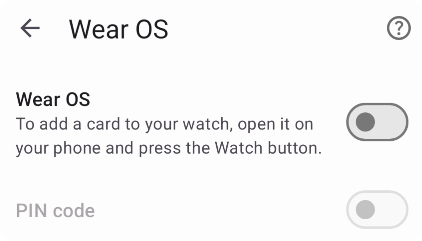
Impostazioni Wear OS
Assicurati che il tuo orologio Wear OS sia abbinato e connesso al telefono, poi apri Safe e vai su Impostazioni → Wear OS. Attiva il pulsante Wear OS e imposta un Codice PIN — questo PIN protegge l'accesso alle password sull'orologio.
L'app complementare Safe si installa automaticamente sull'orologio. Se non si è installata, apri il Play Store sull'orologio, vai su App sul tuo telefono e installa Safe dall'elenco.
Aggiungere schede all'orologio
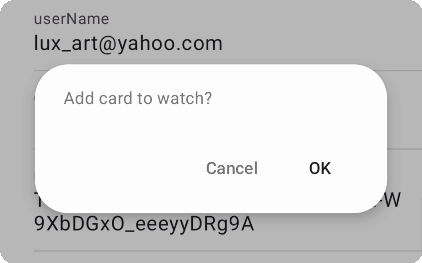
Tocca il pulsante Smartwatch e conferma
Nessuna scheda si sincronizza automaticamente con l'orologio — sei tu a scegliere quali aggiungere. Apri qualsiasi scheda e tocca il pulsante Orologio nella barra degli strumenti. La scheda verrà trasferita sull'orologio e apparirà anche sotto l'etichetta Orologio nell'app.
Per rimuovere una scheda dall'orologio, aprila e tocca di nuovo il pulsante Orologio.
Usare Safe sull'orologio
Apri Safe sull'orologio e inserisci il tuo Codice PIN. Vedrai l'elenco delle schede che hai aggiunto. Tocca qualsiasi scheda per visualizzarne i dettagli direttamente sull'orologio.
Risoluzione dei problemi
Le schede non appaiono sull'orologio?
- Riavvia il telefono e l'orologio
- Ristabilisci la connessione nell'app Wear OS sul telefono
- Assicurati di avere un abbonamento Premium — la funzionalità Wear OS richiede Premium
L'app dell'orologio non si è installata automaticamente? Apri il Play Store sull'orologio → App sul tuo telefono → trova Safe e installalo manualmente.
Configurazione
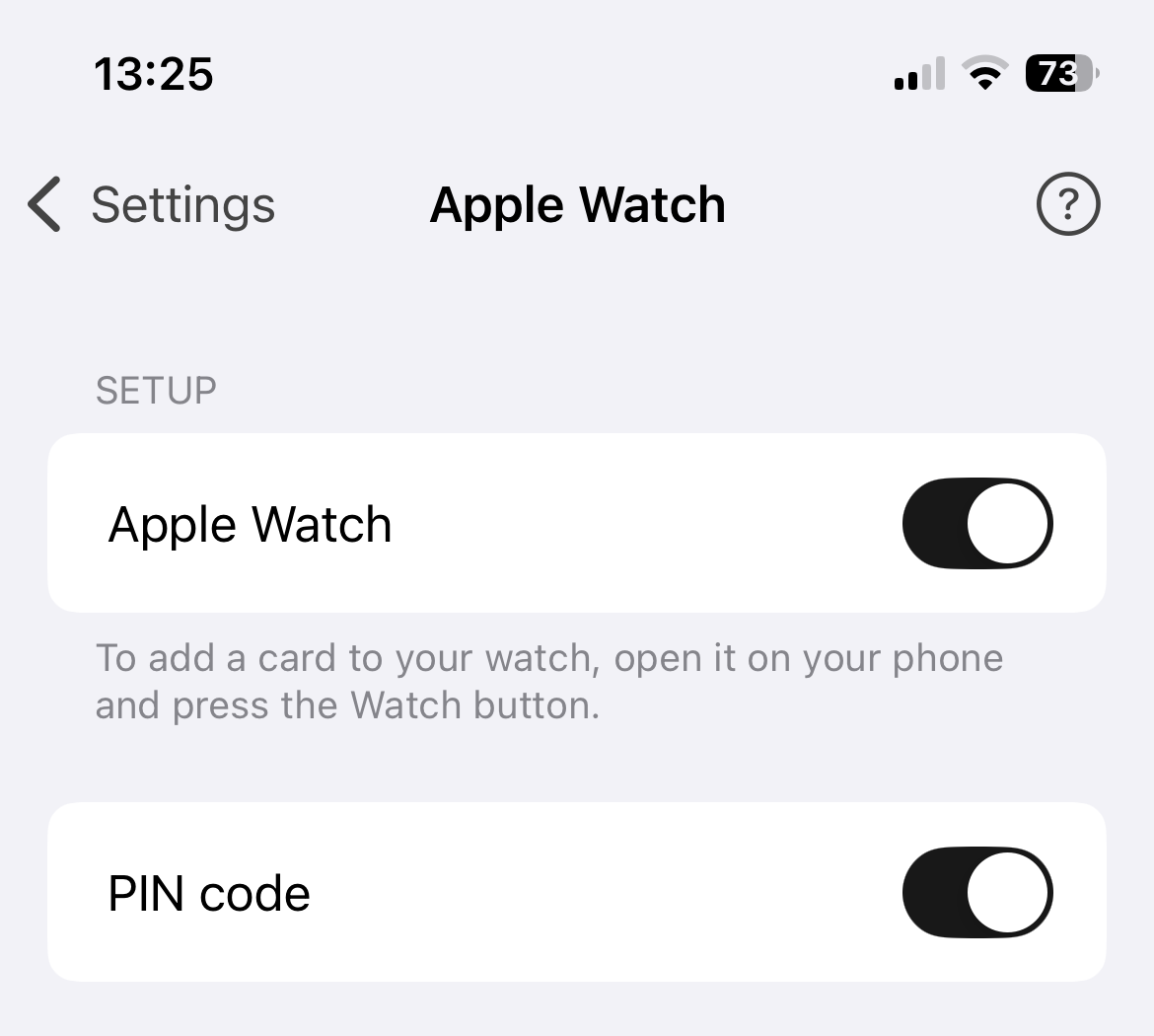
Impostazioni Apple Watch in Safe
Assicurati che il tuo Apple Watch sia connesso all'iPhone, poi apri Safe e vai su Impostazioni → Apple Watch. Attiva il pulsante Apple Watch e tocca Codice PIN per impostare un codice a 4 cifre — questo PIN protegge l'accesso alle password sull'orologio.
Aggiungere schede all'orologio
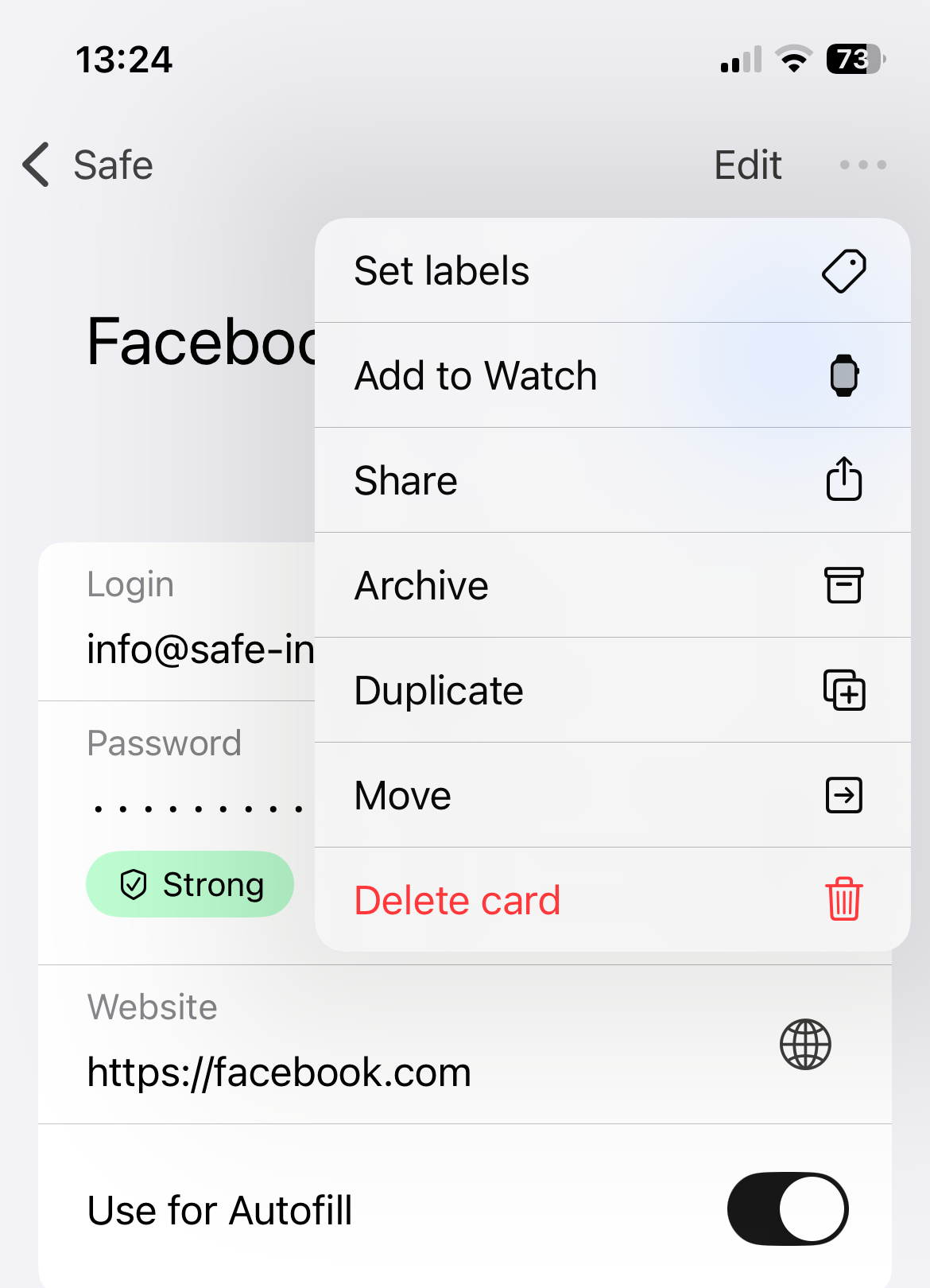
Tocca Aggiungi allo smartwatch nel menu scheda
Nessuna scheda viene aggiunta all'orologio per impostazione predefinita — sei tu a scegliere quali aggiungere. Apri qualsiasi scheda e tocca il pulsante Orologio nella barra degli strumenti inferiore. La scheda verrà trasferita sull'orologio e apparirà anche sotto l'etichetta Orologio nell'app.
Per rimuovere una scheda dall'orologio, aprila e tocca di nuovo il pulsante Orologio.
Usare Safe sull'orologio
Apri Safe sul tuo Apple Watch e inserisci il tuo Codice PIN. Vedrai l'elenco delle schede che hai aggiunto. Tocca qualsiasi scheda per visualizzarne i dettagli direttamente sull'orologio.
Risoluzione dei problemi
Safe per Apple Watch si installa automaticamente sull'orologio connesso. Se non si è installata, apri l'app Watch sull'iPhone e abilita Safe dall'elenco delle app.
Le schede non appaiono sull'orologio?
- Riavvia l'iPhone e l'Apple Watch
- Ristabilisci la connessione tra il telefono e l'orologio
- Assicurati di avere un abbonamento Premium — la funzionalità Apple Watch richiede Premium