
Come funzionano i database
Safe archivia le password in file di database crittografati.
Il database risiede localmente sul tuo dispositivo. Quando configuri la sincronizzazione cloud, Safe mantiene una copia nel tuo spazio di archiviazione cloud (Google Drive, Dropbox, ecc.) e sincronizza automaticamente le modifiche. La copia cloud è un backup e un ponte tra i tuoi dispositivi — non sostituisce il file locale.
Esistono due tipi di database:
- Database principale — creato al primo avvio. La sua password è la tua password principale: protegge il database ed è necessaria per aprire l'app.
- Database aggiuntivi — archivi aggiuntivi, ognuno con la propria password. Si aprono all'interno dell'app già sbloccata, quindi la loro password è separata dalla password principale. Ognuno ha le proprie impostazioni di sincronizzazione cloud e backup.
I due tipi non possono sostituirsi a vicenda.
Operazioni database
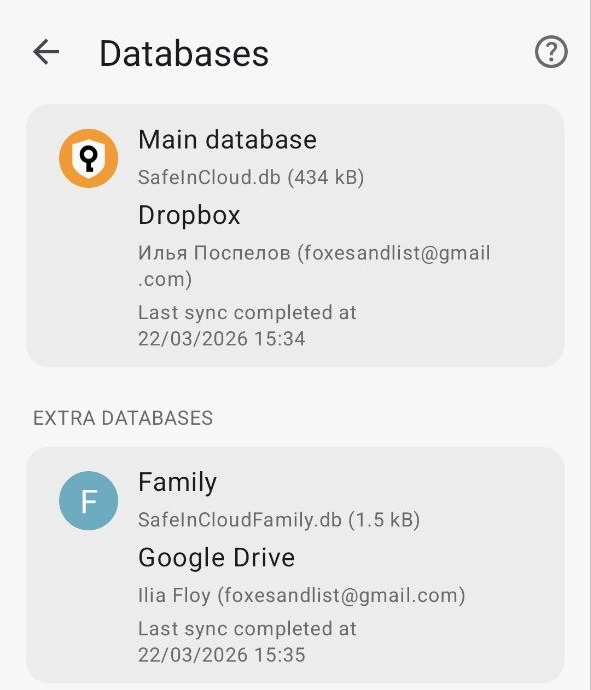
Schermata Database — Database principale e aggiuntivi
Tocca l'icona Safe nell'angolo in alto a destra → Gestisci database. Tocca qualsiasi database per vedere le sue operazioni: connettiti a un cloud, sincronizza, rinomina, esegui backup su file locale, ripristina da file locale o elimina.
Una cosa da tenere a mente con Rinomina: crea un nuovo file cloud con il nuovo nome ma quello vecchio rimane. Gli altri dispositivi non cambieranno automaticamente — rinomina manualmente su ogni dispositivo.
Creare un database aggiuntivo
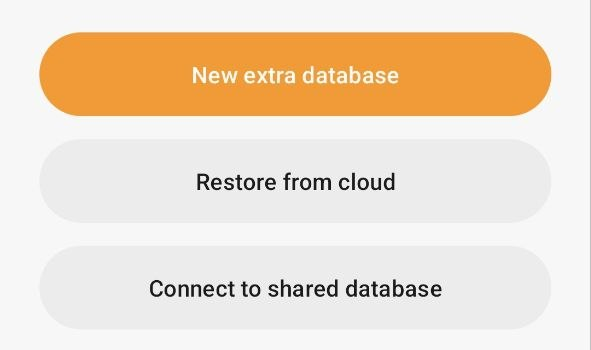
Tocca Nuovo database aggiuntivo per crearne uno
In Gestisci database, tocca + → vedrai tre opzioni: Nuovo database aggiuntivo, Ripristina dal cloud e Connettiti al database condiviso. Scegli Nuovo database aggiuntivo, dagli un nome e imposta una password. Apparirà sotto Database aggiuntivi e dovrà essere connesso a un cloud separatamente.
Ripristinare il database dal cloud
Hai un nuovo telefono o hai reinstallato l'app? Nella schermata di Configurazione database, scegli Ripristina database da un cloud. Seleziona lo stesso account cloud e inserisci la tua password principale — tutto torna.
Operazioni database
Vai su Opzioni → Database, clicca su un database, poi apri Azioni — connettiti al cloud, sincronizza, rinomina, esegui backup su file locale, ripristina da file locale, elimina.
Una cosa da tenere a mente con Rinomina: crea un nuovo file cloud con il nuovo nome ma quello vecchio rimane. Gli altri dispositivi non cambieranno automaticamente — rinomina manualmente su ogni dispositivo.
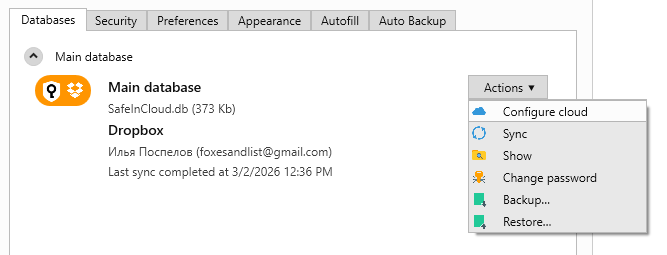
Menu Azioni in Opzioni → Database
Dov'è il file del database? Queste cartelle sono nascoste per impostazione predefinita — abilita prima i file nascosti nelle impostazioni del sistema operativo:
- Windows 10/11:
C:\Users\USERNAME\AppData\Local\Packages\51041SafeInCloud...\LocalCache\Local\SafeInCloud\SafeInCloud.db - Windows Portable:
Data\SafeInCloud.dbnella cartella dell'app - macOS:
/Users/USERNAME/Library/Containers/com.safeincloud.Safe-In-Cloud.OSX/Data/Documents/SafeInCloud.db
Creare un database aggiuntivo
In Opzioni → Database, clicca su + → Nuovo database. Dagli un nome e imposta una password. Apparirà sotto Database aggiuntivi e dovrà essere connesso a un cloud separatamente.
Ripristinare il database dal cloud
Hai reinstallato l'app o sei passato a un nuovo computer? Nella schermata di Configurazione database, scegli Ripristina database da un cloud. Seleziona lo stesso account cloud e inserisci la tua password principale — tutto torna.