
Как работают базы данных
Safe хранит ваши пароли в зашифрованных файлах баз данных.
База данных находится локально на вашем устройстве. Когда вы настраиваете синхронизацию с облаком, Safe сохраняет копию в облачном хранилище (Google Drive, Dropbox и т. д.) и автоматически синхронизирует изменения. Облачная копия — это резервная копия и мост между вашими устройствами, а не замена локального файла.
Существует два вида баз данных:
- Основная база данных — создаётся при первом запуске. Её пароль — это ваш мастер-пароль: он защищает базу данных и требуется для открытия приложения.
- Дополнительные базы данных — дополнительные хранилища, каждое со своим паролем. Они открываются внутри уже разблокированного приложения, поэтому их пароль отдельен от мастер-пароля. У каждой свои настройки синхронизации с облаком и резервного копирования.
Два типа не могут заменять друг друга.
Операции с базами данных
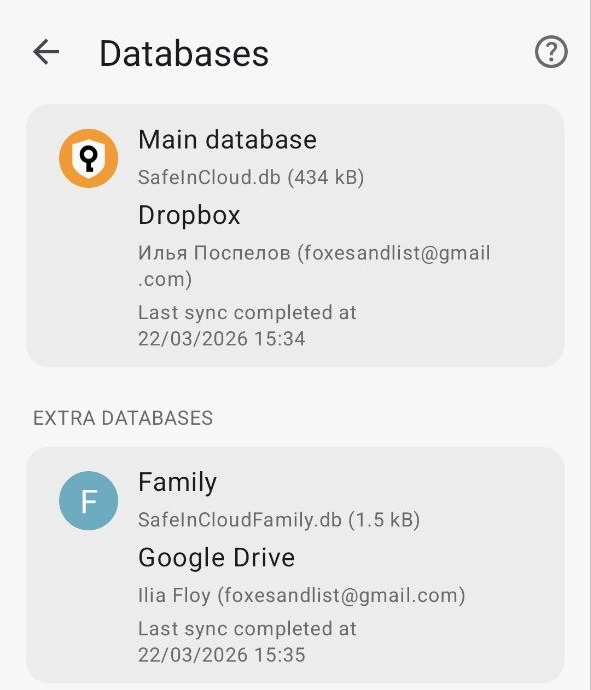
Экран баз данных — основная и дополнительные
Нажмите значок Safe в верхнем правом углу → Управление базами данных. Нажмите на любую базу данных, чтобы увидеть её операции: подключиться к облаку, синхронизировать, переименовать, создать резервную копию в локальный файл, восстановить из локального файла или удалить.
Важный момент с Переименовать: создаётся новый облачный файл с новым именем, но старый остаётся. Другие устройства не переключатся автоматически — переименуйте на каждом устройстве вручную.
Создание дополнительной базы данных
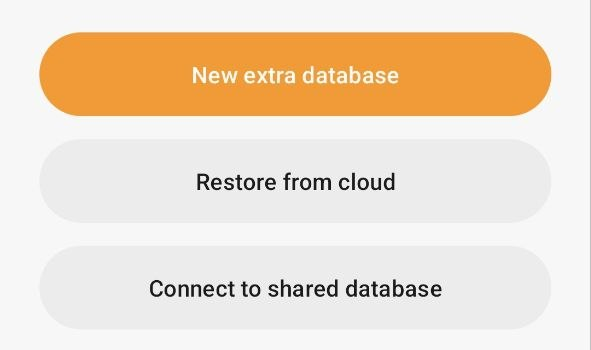
Нажмите «Новая дополнительная база данных» для создания
В Управление базами данных нажмите + → вы увидите три варианта: Новая дополнительная база данных, Восстановить из облака и Подключиться к общей базе данных. Выберите Новая дополнительная база данных, дайте ей имя и установите пароль. Она появится в разделе Дополнительные базы данных и должна быть отдельно подключена к облаку.
Восстановление базы данных из облака
Получили новый телефон или переустановили приложение? На экране Настройка базы данных выберите Восстановить базу данных из облака. Выберите тот же облачный аккаунт и введите мастер-пароль — всё вернётся.
Операции с базами данных
Перейдите в Параметры → Базы данных, нажмите на базу данных, затем откройте Действия — подключиться к облаку, синхронизировать, переименовать, создать резервную копию в локальный файл, восстановить из локального файла, удалить.
Важный момент с Переименовать: создаётся новый облачный файл с новым именем, но старый остаётся. Другие устройства не переключатся автоматически — переименуйте на каждом устройстве вручную.
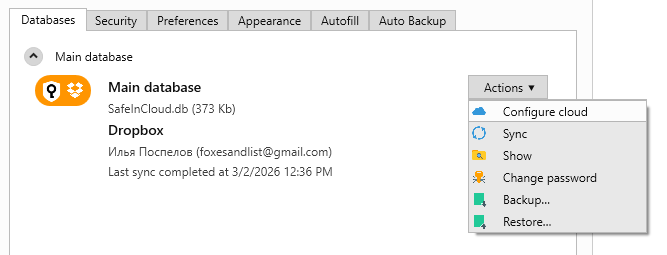
Меню действий в Параметрах → Базы данных
Где находится файл базы данных? Эти папки скрыты по умолчанию — сначала включите отображение скрытых файлов в настройках ОС:
- Windows 10/11:
C:\Users\USERNAME\AppData\Local\Packages\51041SafeInCloud...\LocalCache\Local\SafeInCloud\SafeInCloud.db - Windows Portable:
Data\SafeInCloud.dbвнутри папки приложения - macOS:
/Users/USERNAME/Library/Containers/com.safeincloud.Safe-In-Cloud.OSX/Data/Documents/SafeInCloud.db
Создание дополнительной базы данных
В Параметры → Базы данных нажмите + → Новая база данных. Дайте ей имя и установите пароль. Она появится в разделе Дополнительные базы данных и должна быть отдельно подключена к облаку.
Восстановление базы данных из облака
Переустановили приложение или перешли на новый компьютер? На экране Настройка базы данных выберите Восстановить базу данных из облака. Выберите тот же облачный аккаунт и введите мастер-пароль — всё вернётся.