
Como funcionam os bancos de dados
O Safe armazena suas senhas em arquivos de banco de dados criptografados.
O banco de dados fica localmente no seu dispositivo. Quando você configura a sincronização na nuvem, o Safe mantém uma cópia no armazenamento na nuvem (Google Drive, Dropbox, etc.) e sincroniza as alterações automaticamente. A cópia na nuvem é um backup e uma ponte entre seus dispositivos — não um substituto para o arquivo local.
Existem dois tipos de bancos de dados:
- Banco de dados principal — criado no primeiro lançamento. Sua senha é sua Senha Mestra: ela protege o banco de dados e é necessária para abrir o aplicativo.
- Bancos de dados extras — cofres adicionais, cada um com sua própria senha. Eles abrem dentro do aplicativo já desbloqueado, então sua senha é separada da Senha Mestra. Cada um tem suas próprias configurações de sincronização na nuvem e backup.
Os dois tipos não podem se substituir.
Operações do banco de dados
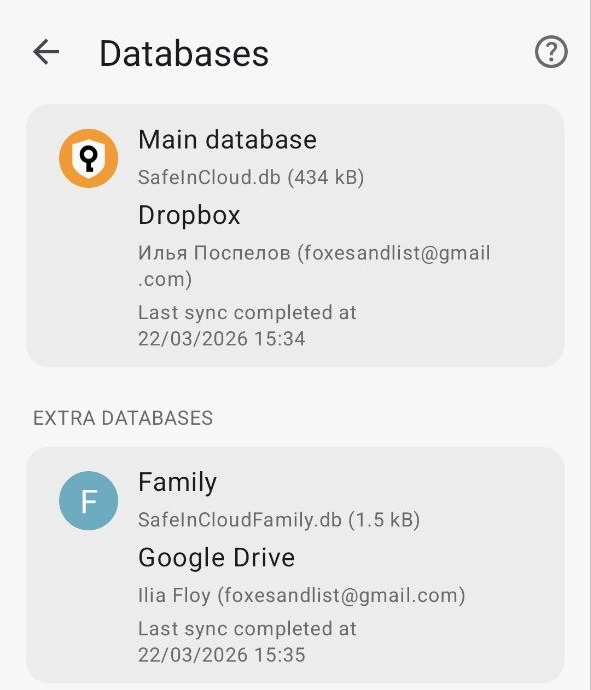
Tela de Bancos de dados — principal e extra
Toque no ícone Safe no canto superior direito → Gerenciar bancos de dados. Toque em qualquer banco de dados para ver suas operações: conectar a uma nuvem, sincronizar, renomear, fazer backup para um arquivo local, restaurar de um arquivo local ou excluir.
Uma coisa a ter em mente com Renomear: cria um novo arquivo na nuvem com o novo nome, mas o antigo permanece. Outros dispositivos não mudarão automaticamente — renomeie em cada dispositivo manualmente.
Criar um banco de dados extra
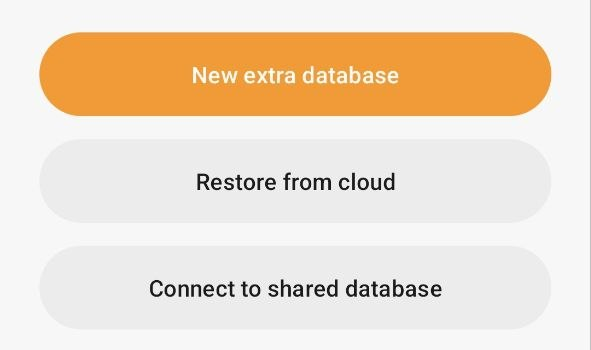
Toque em Novo banco de dados extra para criar um
Em Gerenciar bancos de dados, toque em + → você verá três opções: Novo banco de dados extra, Restaurar da nuvem e Conectar ao banco de dados compartilhado. Escolha Novo banco de dados extra, dê um nome e defina uma senha. Ele aparecerá em Bancos de dados extras e precisa ser conectado a uma nuvem separadamente.
Restaurar seu banco de dados da nuvem
Tem um novo celular ou reinstalou o aplicativo? Na tela de configuração do banco de dados, escolha Restaurar da nuvem. Selecione a mesma conta na nuvem e insira sua Senha Mestra — tudo volta.
Operações do banco de dados
Vá em Opções → Banco de dados, clique em um banco de dados e abra Ações — conectar à nuvem, sincronizar, renomear, fazer backup para um arquivo local, restaurar de um arquivo local, excluir.
Uma coisa a ter em mente com Renomear: cria um novo arquivo na nuvem com o novo nome, mas o antigo permanece. Outros dispositivos não mudarão automaticamente — renomeie em cada dispositivo manualmente.
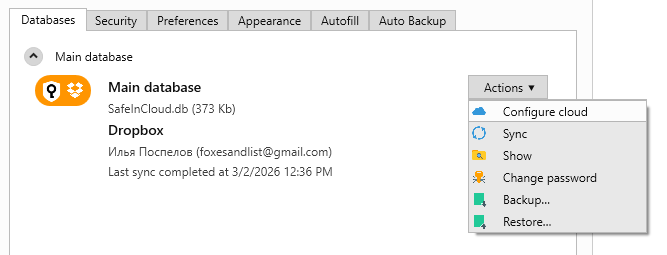
Menu de ações em Opções → Bancos de dados
Onde está o arquivo do banco de dados? Estas pastas ficam ocultas por padrão — ative arquivos ocultos nas configurações do SO primeiro:
- Windows 10/11:
C:\Users\NOMEUSUARIO\AppData\Local\Packages\51041SafeInCloud...\LocalCache\Local\SafeInCloud\SafeInCloud.db - Windows Portátil:
Data\SafeInCloud.dbdentro da pasta do aplicativo - macOS:
/Users/NOMEUSUARIO/Library/Containers/com.safeincloud.Safe-In-Cloud.OSX/Data/Documents/SafeInCloud.db
Criar um banco de dados extra
Em Opções → Banco de dados, clique em + → Novo banco de dados. Dê um nome e defina uma senha. Ele aparecerá em Bancos de dados extras e precisa ser conectado a uma nuvem separadamente.
Restaurar seu banco de dados da nuvem
Reinstalou o aplicativo ou mudou para um novo computador? Na tela de configuração do banco de dados, escolha Restaurar da nuvem. Selecione a mesma conta na nuvem e insira sua Senha Mestra — tudo volta.