
Backup Automático
O Backup Automático salva instantâneos do seu banco de dados no armazenamento local de acordo com um agendamento que você define. Ao contrário da sincronização na nuvem — que espelha seu estado atual — os backups permitem que você volte a um ponto anterior.
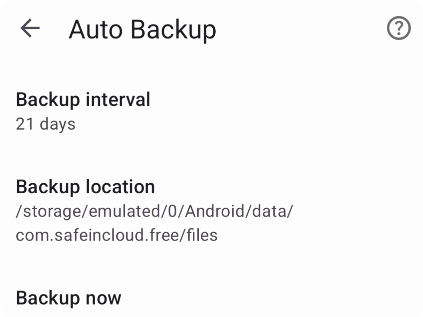
Configurar backup local aqui
Vá em Configurações → Backup Automático e selecione um intervalo de backup. Os backups são criados para todos os seus bancos de dados, incluindo os extras.
O campo Local do backup mostra onde os backups são armazenados. O local não pode ser alterado. Para acessar um arquivo de backup, toque em Local do backup, escolha um arquivo e selecione um aplicativo para abrir ou compartilhar.
Para fazer backup imediatamente, toque em Fazer backup agora. Isso também redefine o agendamento para o próximo backup automático.
A data do último backup e do próximo agendado são exibidas na parte inferior da tela.
Nota: Se você desinstalar o Safe, todos os backups automáticos são excluídos.
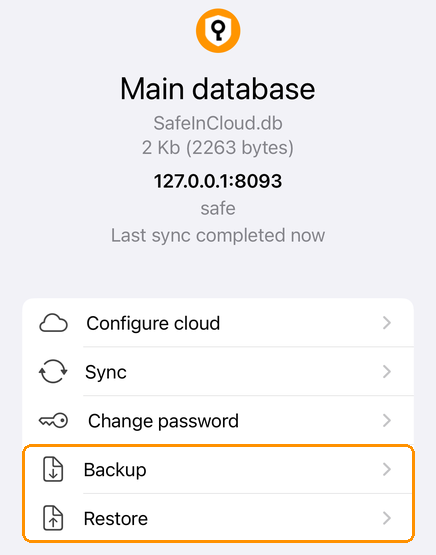
Back up and restore on iPhone
Não há Backup Automático no iPhone e no iPad. Faça o backup de um banco de dados manualmente:
- Toque no botão Safe no canto superior direito → Gerenciar bancos de dados → toque no banco de dados
- Toque em Backup → Escolher o local e escolha uma pasta no app Arquivos
Para recuperar um backup, abra a mesma tela e toque em Restaurar.
Vá em Opções → Backup Automático. Escolha um intervalo de backup.
Depois clique em Selecione e escolha uma pasta para os arquivos de backup — enquanto nenhuma pasta for escolhida, Fazer backup agora fica indisponível. Exibir abre a pasta.
Para fazer backup imediatamente, clique em Fazer backup agora. Isso também redefine o agendamento para o próximo backup automático.
A data do último backup e quando o próximo está agendado são exibidos na parte inferior da página.
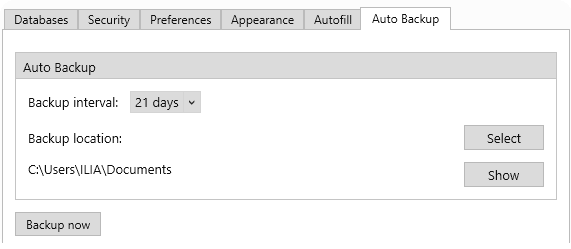
Configurar backup local aqui
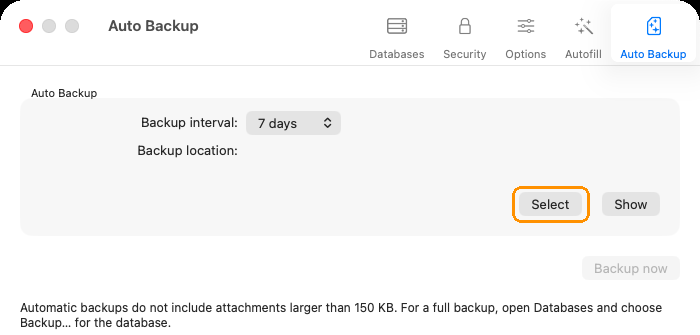
Choose a backup folder with Select
Vá em Safe → Preferências → Backup Automático. Escolha um intervalo de backup.
Depois clique em Selecione e escolha uma pasta para os arquivos de backup — enquanto nenhuma pasta for escolhida, Fazer backup agora fica indisponível. Exibir abre a pasta no Finder.
Para fazer backup imediatamente, clique em Fazer backup agora. Isso também redefine o agendamento para o próximo backup automático.