
Incompatibilidade de senhas
"Incompatibilidade de senhas" significa que o banco de dados local no seu dispositivo e a cópia na nuvem têm Senhas Mestras diferentes. O Safe não pode mesclá-los automaticamente — você precisa resolver isso manualmente.
Etapa 1: Alinhar senhas em todos os dispositivos
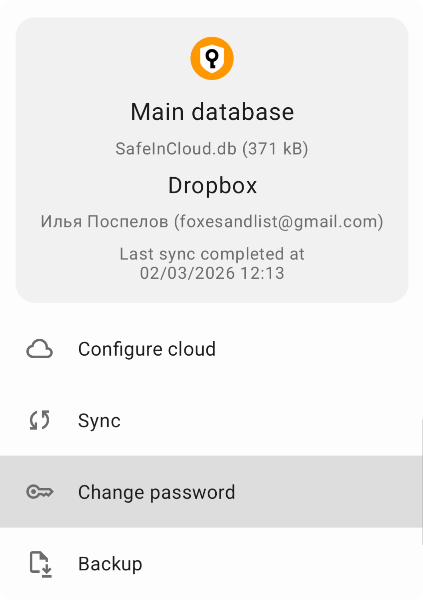
Toque para alinhar senhas
Tente a solução simples primeiro. Em cada dispositivo onde o Safe está instalado, defina a Senha Mestra com o mesmo valor:
- No celular: Configurações → Banco de dados → Banco de dados principal → Alterar senha
- No desktop: Opções → Banco de dados (Preferências no Mac) → selecione o banco de dados principal → Ações → Alterar senha
Após atualizar todos os dispositivos, acione uma sincronização manual em cada um. Se o aviso desaparecer — está resolvido.
Etapa 2: Usar a resolução de conflitos (se o aviso persistir)
No celular, toque no ícone de aviso na tela principal. No desktop, clique no indicador de aviso na parte inferior do aplicativo. Você verá três opções:
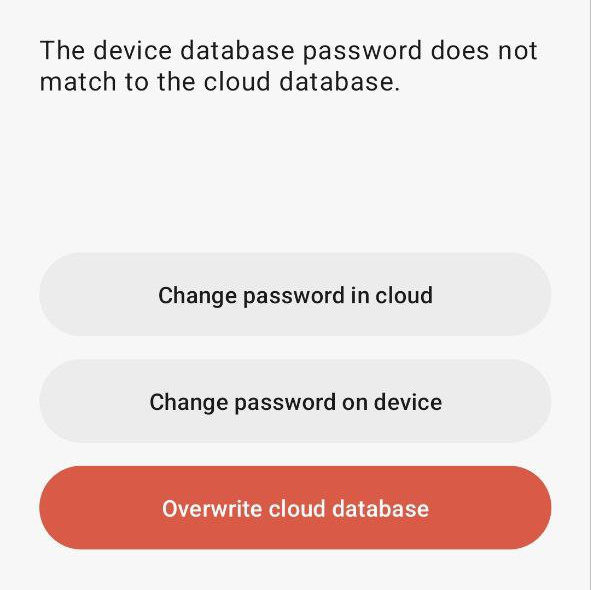
Escolher opções de resolução
- Alterar senha na nuvem: atualiza a Senha Mestra do banco de dados na nuvem para corresponder à do seu dispositivo. Use isso se seu dispositivo tem a senha e os dados corretos.
- Alterar senha no dispositivo: atualiza a Senha Mestra do dispositivo para corresponder ao banco de dados na nuvem. Use isso se a cópia na nuvem tem a senha correta.
- Sobrescrever banco de dados na nuvem: substitui a cópia na nuvem pelo seu banco de dados local. Isso é destrutivo — a cópia na nuvem anterior é excluída. Use isso apenas se seus dados locais são os que você quer manter.
Não tem certeza de qual escolher? Faça um backup primeiro — no celular: toque no botão Safe no canto superior direito do aplicativo → Gerenciar bancos de dados → toque no banco de dados → Backup. No desktop: Opções → Banco de dados → selecione o banco de dados → Ações → Backup.
Ainda travado?
Entre em contato com support@safe-in-cloud.com. Antes de escrever, exporte seu log de sincronização: no celular vá em Configurações → Sobre e toque no botão de log (ícone de caderno) no canto superior direito; no desktop use Ajuda → Sobre → Mostrar log. Anexe o log ao seu e-mail.