
Jak používat biometrické přihlášení
Safe podporuje odemknutí otiskem prstu a obličejem — a ve Windows také Windows Hello — takže nemusíte pokaždé zadávat hlavní heslo.
Nastavení
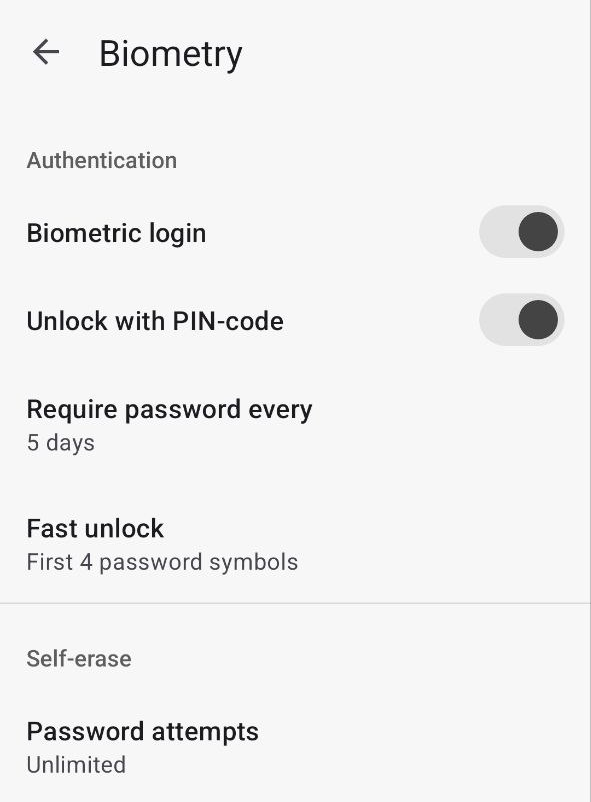
Obrazovka nastavení biometrie Android
Přejděte do Nastavení → Biometrie. Zapněte přepínač Přihlášení pomocí biometrických údajů a potvrďte, když vás systém vyzve.
Použití
Zavřete a znovu otevřete Safe — odemykací obrazovka vás vyzve k biometrickým údajům. Pokud rozpoznání selže, klepněte na pole hesla v dolní části obrazovky a zadejte hlavní heslo.
Řešení problémů
Biometrické přihlášení nefunguje?
- Ujistěte se, že jsou biometrické údaje aktivovány v systémovém nastavení telefonu
- Zkontrolujte, zda je Přihlášení pomocí biometrických údajů zapnuto v Nastavení → Biometrie
- Vypněte to, restartujte aplikaci, poté to znovu zapněte a dokončete nastavení
Nastavení
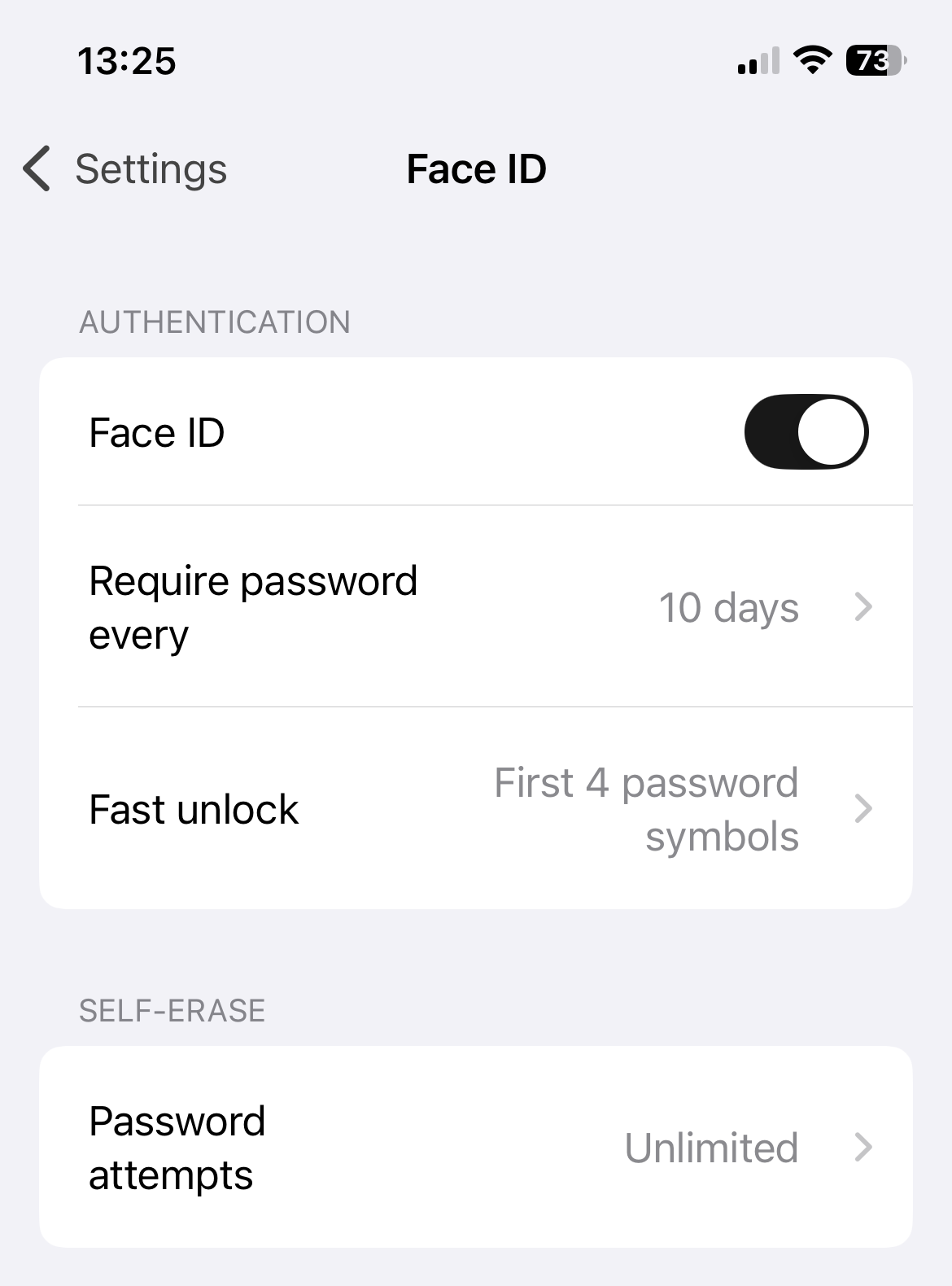
Nastavení Face ID v Safe
Přejděte do Nastavení → Biometrie. Zapněte Face ID (nebo Touch ID na starších zařízeních). Restartujte aplikaci a potvrďte přístup, když budete vyzváni při přihlášení.
Použití
Příště, když otevřete Safe, Face ID nebo Touch ID se automaticky aktivuje na odemykací obrazovce.
Řešení problémů
Nelze aktivovat Face ID / Touch ID v Nastavení?
- Ujistěte se, že je Face ID / Touch ID plně nakonfigurováno v Nastavení iPhone → Face ID a kód
- Potvrďte, že je vaše prémiové předplatné aktivní — biometrické přihlášení vyžaduje Premium
- Zkuste restartovat zařízení
- Deaktivujte Face ID v nastavení iPhone a znovu ho aktivujte
Face ID se neaktivuje na odemykací obrazovce?
- Možná jste změnili nastavení zabezpečení telefonu — jednou zadejte hlavní heslo pro opětovnou aktivaci biometriky
- Pokud vypršela zkušební doba, upgradujte na Premium pro pokračování v biometrickém přihlášení
Nastavení
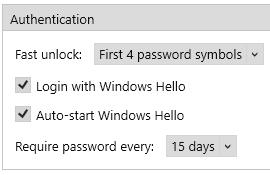
Authentication settings on Windows
Otevřete Možnosti → Ověřování. Uvidíte čtyři ovládací prvky:
- Rychlé odemknutí — přihlašujte se zadáním pouze prvních několika znaků hlavního hesla (např. prvních 4) namísto celého hesla
- Přihlášení pomocí Windows Hello — použijte otisk prstu, obličej nebo PIN přes Windows Hello k odemknutí Safe
- Automaticky spustit Windows Hello — zobrazit výzvu Windows Hello automaticky při otevření Safe
- Vyžadovat heslo každých — pravidelně si vynutit opětovné zadání celého hlavního hesla (výchozí: 15 dní) jako bezpečnostní pojistku
Použití
Když je zapnuto Automaticky spustit Windows Hello, otevření Safe okamžitě spustí výzvu Windows Hello (otisk prstu, obličej nebo PIN). Ověřte se a jste uvnitř.
Pokud raději zadáváte heslo — nebo když Windows Hello selže — klikněte na pole hesla na odemykací obrazovce a zadejte hlavní heslo (nebo prefix pro rychlé odemknutí, pokud je nakonfigurován).
Řešení problémů
"Přihlášení pomocí Windows Hello" je zašedlé? — Windows Hello není nastaveno na úrovni operačního systému. Otevřete Nastavení Windows → Účty → Možnosti přihlášení a nakonfigurujte metodu (otisk prstu, obličej nebo PIN).
Výzva Windows Hello se nezobrazí, když otevřu Safe? — Zkontrolujte, zda je Automaticky spustit Windows Hello zapnuto v Možnosti → Ověřování.
Musíte neočekávaně znovu zadat celé heslo? — Interval, který jste nastavili v Vyžadovat heslo každých, uplynul. Zadejte jednou celé heslo a časovač se resetuje.