
Blocco automatico — quando Safe si blocca da solo
Safe si blocca da solo, così che nessuno possa aprire le tue password su un dispositivo che hai lasciato incustodito. Quando Safe è bloccato, hai bisogno della password principale (o dell'impronta digitale, Face ID, Touch ID o Windows Hello, se li hai attivati) per aprirlo di nuovo. Decidi tu quando succede.
Per bloccare Safe immediatamente, tocca il pulsante Safe nell'angolo in alto a destra e scegli Blocca Safe su un telefono, oppure clicca su Blocca nella barra degli strumenti su un computer.
Impostazioni
Vai su Strumenti → Impostazioni → Blocco automatico:
- Blocca all'uscita — Safe si blocca non appena esci dall'app. Disattivato per impostazione predefinita.
- Blocco automatico — Safe si blocca dopo questo numero di minuti di inattività: da 1 a 15 minuti, 1 minuto per impostazione predefinita.
Impostazioni
Vai su Strumenti → Impostazioni → Blocco automatico:
- Blocca all'uscita — Safe si blocca non appena esci dall'app. Attivato per impostazione predefinita.
- Blocco automatico — Safe si blocca dopo questo numero di minuti di inattività, oppure Mai. Questa impostazione è disponibile solo quando Blocca all'uscita è disattivato; in tal caso il valore predefinito è 5 minuti.
Impostazioni
Vai su Strumenti → Opzioni → Sicurezza. La sezione Blocchi contiene:
- Blocca al blocco computer — Safe si blocca quando blocchi Windows.
- Blocca alla chiusura della finestra — Safe si blocca quando chiudi la sua finestra, anche se l'app continua a essere in esecuzione in background.
- Blocca in background — Safe si blocca quando passi a un'altra app.
- Blocco automatico — Safe si blocca dopo questo numero di minuti di inattività: sposta il cursore da Mai a 60 min.
Nella sezione Appunti, Svuota appunti dopo cancella ciò che hai copiato da Safe (una password, per esempio) dopo il tempo che scegli.
Impostazioni
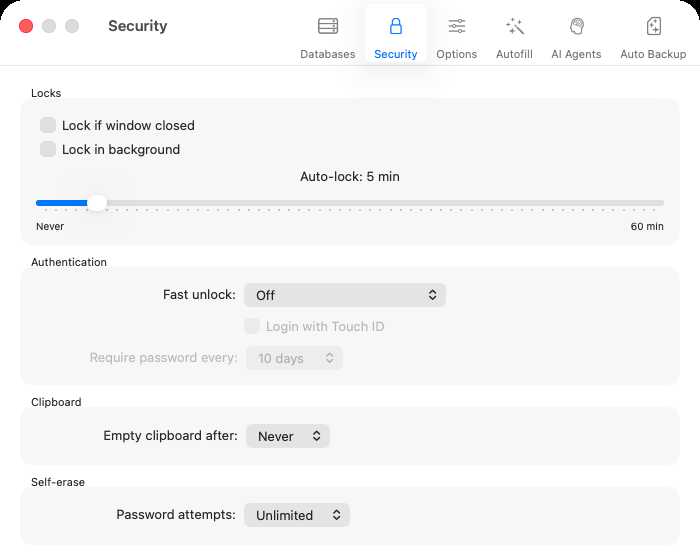
Blocco automatico — Preferenze → Sicurezza
Vai su Safe → Preferenze → Sicurezza. La sezione Blocchi contiene:
- Blocca alla chiusura della finestra — Safe si blocca quando chiudi la sua finestra, anche se l'app continua a essere in esecuzione. Disattivato per impostazione predefinita.
- Blocca in background — Safe si blocca quando passi a un'altra app. Disattivato per impostazione predefinita.
- Blocco automatico — Safe si blocca dopo questo numero di minuti di inattività: sposta il cursore da Mai a 60 min. 5 minuti per impostazione predefinita.
Nella sezione Appunti, Svuota appunti dopo cancella ciò che hai copiato da Safe (una password, per esempio) dopo un intervallo da 1 a 5 minuti. Per impostazione predefinita è impostato su Mai.
Correlati
- Come usare l'accesso biometrico — sblocca Safe con l'impronta digitale, Face ID, Touch ID o Windows Hello invece di digitare la password principale.