
Verrouillage automatique — quand Safe se verrouille tout seul
Safe se verrouille pour empêcher quiconque d'ouvrir vos mots de passe sur un appareil que vous avez laissé sans surveillance. Lorsque Safe est verrouillé, vous devez saisir votre mot de passe principal (ou votre empreinte digitale, Face ID, Touch ID ou Windows Hello, si vous les avez activés) pour l'ouvrir à nouveau. C'est vous qui décidez quand cela se produit.
Pour verrouiller Safe immédiatement, appuyez sur le bouton Safe dans le coin supérieur droit et choisissez Verrouiller Safe sur un téléphone, ou cliquez sur Verrouillage dans la barre d'outils sur un ordinateur.
Paramètres
Allez dans Outils → Paramètres → Verrouillage automatique :
- Verrouiller et fermer — Safe se verrouille dès que vous quittez l'application. Désactivé par défaut.
- Verrouillage automatique — Safe se verrouille après ce nombre de minutes sans utilisation : de 1 à 15 minutes, 1 minute par défaut.
Paramètres
Allez dans Outils → Paramètres → Verrouillage automatique :
- Verrouiller et fermer — Safe se verrouille dès que vous quittez l'application. Activé par défaut.
- Verrouillage automatique — Safe se verrouille après ce nombre de minutes sans utilisation, ou Jamais. Ce paramètre n'est disponible que lorsque Verrouiller et fermer est désactivé ; il est alors de 5 minutes par défaut.
Paramètres
Allez dans Outils → Options → Sécurité. La section Verrouiller comporte :
- Verrouiller si l'ordinateur est verrouillé — Safe se verrouille lorsque vous verrouillez Windows.
- Verrouiller si la fenêtre est fermée — Safe se verrouille lorsque vous fermez sa fenêtre, même si l'application continue de s'exécuter en arrière-plan.
- Verrouiller en arrière-plan — Safe se verrouille lorsque vous passez à une autre application.
- Verrouillage automatique — Safe se verrouille après ce nombre de minutes sans utilisation : déplacez le curseur de Jamais à 60 min.
Dans la section Presse papier, Vider le presse-papiers après efface ce que vous avez copié depuis Safe (un mot de passe, par exemple) après le délai que vous choisissez.
Paramètres
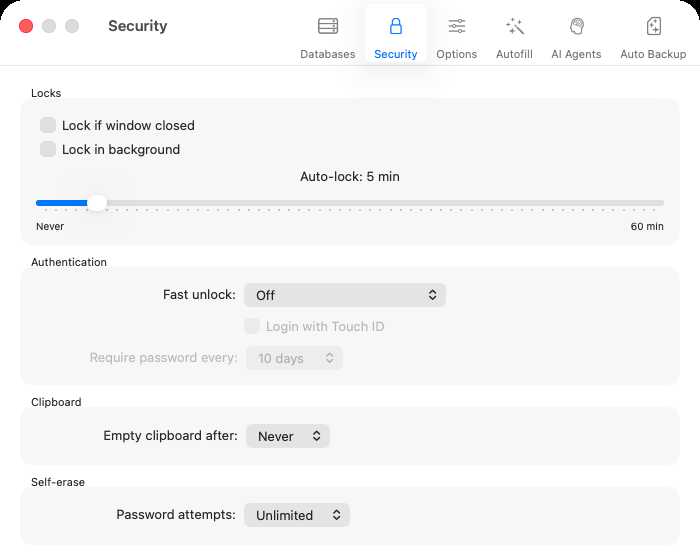
Verrouillage automatique — Préférences → Sécurité
Allez dans Safe → Préférences → Sécurité. La section Verrouiller comporte :
- Verrouiller si la fenêtre est fermée — Safe se verrouille lorsque vous fermez sa fenêtre, même si l'application continue de s'exécuter. Désactivé par défaut.
- Verrouiller en arrière-plan — Safe se verrouille lorsque vous passez à une autre application. Désactivé par défaut.
- Verrouillage automatique — Safe se verrouille après ce nombre de minutes sans utilisation : déplacez le curseur de Jamais à 60 min. 5 minutes par défaut.
Dans la section Presse papier, Vider le presse-papiers après efface ce que vous avez copié depuis Safe (un mot de passe, par exemple) après 1 à 5 minutes. Par défaut, il est réglé sur Jamais.
Voir aussi
- Comment utiliser la connexion biométrique — déverrouillez Safe avec votre empreinte digitale, Face ID, Touch ID ou Windows Hello au lieu de saisir le mot de passe principal.