
オートロック — Safeが自動でロックされるタイミング
Safeは、放置した端末で誰にもパスワードを開かれないよう、自動的にロックされます。 Safeがロックされると、再度開くにはマスターパスワード(指紋認証、Face ID、Touch ID、Windows Helloを有効にしている場合はそれらも使用可能)が必要です。ロックされるタイミングは自分で設定できます。
今すぐSafeをロックするには、スマートフォンでは右上のSafeボタンをタップしてSafeをロックを選択し、パソコンではツールバーのロックをクリックします。
設定
ツール → 設定 → オートロックに進みます:
- 終了時にロックする — アプリを離れるとすぐにSafeがロックされます。デフォルトはオフです。
- オートロック — 操作がない状態がこの時間続くとSafeがロックされます:1分から15分の間で設定可能、デフォルトは1分です。
設定
ツール → 設定 → オートロックに進みます:
- 終了時にロックする — アプリを離れるとすぐにSafeがロックされます。デフォルトはオンです。
- オートロック — 操作がない状態がこの時間続くとSafeがロックされます。またはなしに設定できます。この設定は終了時にロックするがオフのときのみ使用でき、その場合のデフォルトは5分です。
設定
ツール → オプション → セキュリティを開きます。ロックセクションには次の項目があります:
- コンピューターがロックされたらロックする — Windowsをロックすると同時にSafeもロックされます。
- ウィンドウを閉じたらロックする — ウィンドウを閉じるとSafeがロックされます。アプリはバックグラウンドで実行され続けます。
- ウィンドウを切り替えたらロックする — 他のアプリに切り替えるとSafeがロックされます。
- オートロック — 操作がない状態がこの時間続くとSafeがロックされます:スライダーをなしから60分の間で動かします。
クリップボードセクションでは、クリップボードを消去でSafeからコピーしたもの(パスワードなど)を、選択した時間が経過すると消去します。
設定
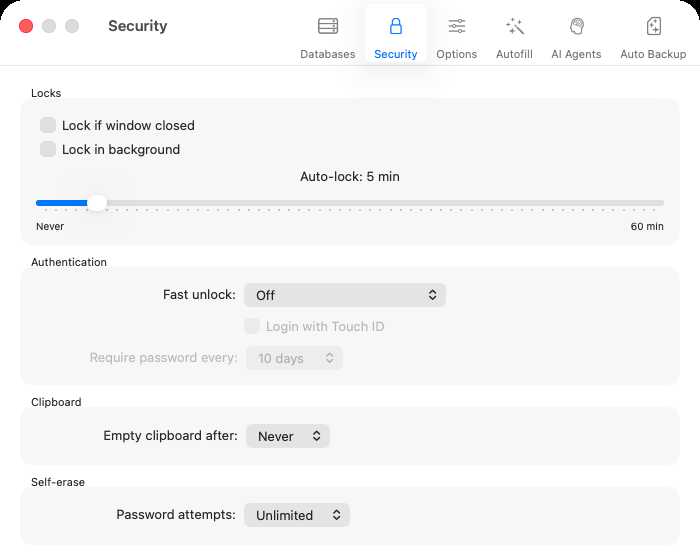
オートロック — 設定 → セキュリティ
Safe → 設定… → セキュリティを開きます。ロックセクションには次の項目があります:
- ウィンドウを閉じたらロックする — ウィンドウを閉じるとSafeがロックされます。アプリは実行され続けます。デフォルトはオフです。
- ウィンドウを切り替えたらロックする — 他のアプリに切り替えるとSafeがロックされます。デフォルトはオフです。
- オートロック — 操作がない状態がこの時間続くとSafeがロックされます:スライダーをなしから60分の間で動かします。デフォルトは5分です。
クリップボードセクションでは、クリップボードを消去でSafeからコピーしたもの(パスワードなど)を、1分から5分の間で消去します。デフォルトはなしです。
関連記事
- 生体認証ログインの使い方 — マスターパスワードを入力する代わりに、指紋認証、Face ID、Touch ID、Windows Helloを使ってSafeのロックを解除します。